









ללקוחות ולשותפים של ASR Service
הדרכה · השקה · אופטימיזציה · תמיכה בעסקים ובנכסים דיגיטליים
בחרו את חבילת ה-Business Pack המתאימה —
START · BUSINESS · PREMIUM · GOLD · CORPORATE
וקבלו תשתית דיגיטלית מוכנה להשקה ולהרחבת העסק
SmartPage (נכס דיגיטלי חכם עם אינטגרציה של פתרונות IT)
START
Business Pack START הוא פתרון דיגיטלי בסיסי של ASR Service ליזמים, אנשי מקצוע עצמאיים ופרויקטים בתחילת הדרך, הזקוקים להקמה מהירה של נוכחות אונליין ולהתחלת קבלת פניות ראשונות ללא תהליך טכני מורכב וללא עלויות מיותרות.
החבילה מתאימה להשקת עסק, בדיקת נישה, שירותים אישיים, פרויקטי פרילנס, ייעוץ ופורמטים דיגיטליים, וכן למי שמעוניין להתחיל עם סט כלים מינימלי ולהתרחב בהמשך.
פורמט יישום הפרויקט
במסגרת Business Pack START קיים פורמט יישום אחד.
Business Pack START —
דרך פשוטה ומהירה להשיק עסק אונליין ולהתחיל לעבוד עם לקוחות כבר היום.
BUSINESS
Business Pack BUSINESS הוא פתרון דיגיטלי פרקטי ונגיש של ASR Service ליזמים ולחברות הזקוקים להשקה מהירה של נוכחות אונליין, התחלת קבלת פניות ועבודה שיטתית עם לקוחות.
החבילה מתאימה לעסקים קטנים, סטארטאפים, חברות שירותים, אנשי מקצוע עצמאיים, פרויקטים אונליין ואופליין, הזקוקים להתחלה מהירה ללא יישום טכני מורכב.
פורמט יישום הפרויקט
במסגרת Business Pack BUSINESS זמין פורמט היישום המרכזי.
כלי AI ו-ASR INTELLIGENCE
Business Pack BUSINESS כולל כלי AI בסיסיים של ASR Intelligence, הממוקדים באוטומציה ובנוחות עבודה.
מה כולל BUSINESS PACK BUSINESS
Business Pack BUSINESS — בסיס דיגיטלי יציב להשקת עסק, קבלת פניות וצמיחה מתמשכת.
PREMIUM
שמוכנים לצמיחה
Business Pack PREMIUM הוא פתרון דיגיטלי מאוזן מבית ASR Service עבור חברות ויזמים הזקוקים לכלי עבודה מקוון הכולל אוטומציה, תמיכת AI ואפשרות לצמיחה עתידית.
החבילה מתאימה לעסקים קטנים ובינוניים, חברות שירותים, אי-קומרס, פרויקטים אונליין, סטארטאפים ושותפים שחשוב להם לצאת לשוק במהירות ולעבוד בצורה שיטתית עם לקוחות.
פורמט יישום הפרויקט
במסגרת Business Pack PREMIUM זמינים שני פורמטי יישום.
כלי AI ו-ASR INTELLIGENCE
Business Pack PREMIUM כולל שימוש בכלי AI ובמודולים חכמים של ASR Intelligence בפורמט יישומי ופרקטי.
מה כולל BUSINESS PACK PREMIUM
Business Pack PREMIUM — בסיס דיגיטלי יציב לעסק הכולל אוטומציה ותמיכת AI, ומוכן לצמיחה ולהתרחבות.
GOLD
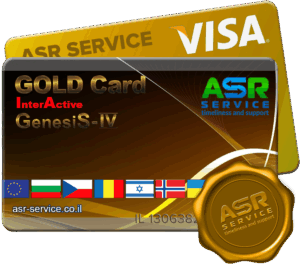
Business Pack GOLD הוא פתרון דיגיטלי מקיף מבית ASR Service להשקה, קידום ופיתוח יציב של העסק באמצעות SmartPage, מערכת IT-Help וכלי AI חכמים של ASR Intelligence.
החבילה מתאימה לעסקים קטנים ובינוניים, יזמים, שותפי החברה, פרויקטים בתחום האי-קומרס, תחומי השירות והדיגיטל, ועסקים בדיגיטל ובאופליין שחשוב להם לקבל במהירות מערכת דיגיטלית פעילה ולהתחיל בצמיחה.
פורמט יישום הפרויקט
במסגרת Business Pack GOLD זמינים שני פורמטי יישום.
כלי AI ו-ASR INTELLIGENCE
Business Pack GOLD כולל שימוש בכלי AI ובמודולים חכמים של ASR Intelligence בפורמט יישומי וממוקד עסקים.
מה כולל BUSINESS PACK GOLD
Business Pack GOLD — זהו תשתית דיגיטלית מוכנה לעסק, המשלבת SmartPage, כלי AI ותמיכת IT לצמיחה יציבה והתרחבות.
CORPORATE
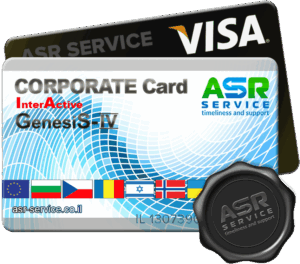
Business Pack CORPORATE הוא פתרון הדגל הדיגיטלי של ASR Service לחברות הזקוקות לתשתית דיגיטלית מקיפה, ניתנת להרחבה וניתנת לניהול.
החבילה מיועדת לעסקים פרטיים וארגונים בתחום השירותים, המסחר (B2B/B2C), מסחר אלקטרוני, חברות IT ודיגיטל, חברות ייצור ושירותים, עסקים מקוונים ולא מקוונים, פרויקטים בינלאומיים ומבנים תאגידיים.
פורמט יישום הפרויקט
במסגרת Business Pack CORPORATE זמינים שני פורמטי יישום.
ASR INTELLIGENCE — תשתית בינה מלאכותית של ASR SERVICE
Business Pack CORPORATE כולל הטמעה של ASR Intelligence — פלטפורמת הבינה המלאכותית הקניינית של ASR Service.
ASR Intelligence — это система AI-драйверов и интеллектуальных модулей, которая усиливает SmartPage, IT-Help и ключевые бизнес-процессы компании.
מה כולל BUSINESS PACK CORPORATE
Business Pack CORPORATE אינו אתר אינטרנט או סט של שירותים.
זוהי תשתית עסקית דיגיטלית ואינטליגנטית מאוחדת, מוכנה לצמיחה, אוטומציה ותפעול בעולם הטכנולוגי המודרני.
שיטות עסקיות פרואקטיביות
תכניות השקה, ריסטארט והכשרה עסקית
חבילות Business Pack של ASR Service
להשקה ולפיתוח עסקי
חבילות Business Pack של ASR Service הן פתרונות דיגיטליים מוכנים להשקה, לארגון ולפיתוח עסק בסביבה אונליין.
הן מיועדות ליזמים פרטיים ולעסקים קטנים, וכן לחברות, לקוחות תאגידיים ופרויקטים בינלאומיים.
כל חבילת Business Pack משלבת: מוצר דיגיטלי (SmartPage או נכס ווב בהתאמה אישית), תשתית IT, כלי אוטומציה, לוגיקה שיווקית ומודולי AI חכמים של ASR Intelligence.
החבילות בנויות על עקרון של צמיחה מדורגת: מהשקה בסיסית ועד לרמה תאגידית. כל חבילה מתקדמת כוללת את יכולות הקודמת ומרחיבה פונקציונליות, תמיכה ורמת אוטומציה.
איך משיקים עסק באמצעות Business Pack
תהליך העבודה בנוי בצורה שקופה, ברורה ומדורגת.
- הלקוח בוחר את חבילת Business Pack המתאימה בהתאם למטרות ולהיקף הפרויקט.
- בסיס ההשקה הוא SmartPage — אתר חכם עם ארכיטקטורה מודולרית, או פיתוח בהתאמה אישית לפי בריף.
- לאחר בחירת החבילה הלקוח ממלא את SmartPage בעצמו דרך פאנל הניהול או מעביר את המשימה לצוות ASR Service.
- במהלך ההשקה הלקוח מקבל: הנחיות, תמיכה טכנית, ליווי מנהל פרויקט וגישה לאקו-סיסטם IT-Help.
- כל שלבי היישום מבוצעים במסגרת הסכם ובתוך לוחות זמנים מוסכמים.
כך הלקוח יכול: — להשיק את העסק באופן עצמאי,
— או להאציל את היישום במלואו לצוות ASR Service.
מה מעניקות חבילות Business Pack של ASR Service
החבילות נותנות מענה לצרכים עסקיים מעשיים:
- השקה מהירה של נוכחות אונליין
- עבודה שיטתית עם לקוחות ופניות
- חיבור CRM ותשלומים אונליין
- אוטומציה של תהליכים
- הטמעת כלי AI
- הכנת העסק לצמיחה ולהתרחבות
כל הפתרונות ממוקדים בתוצאה עסקית ממשית ולא בהבטחות כלליות.
למי מתאימות חבילות Business Pack
חבילות Business Pack של ASR Service מתאימות ל:
- יזמים
- עסקים קטנים ובינוניים
- חברות שירות
- פרויקטי e-commerce
- תחומי digital
- לקוחות תאגידיים
- פרויקטים בינלאומיים
ניתן להתאים כל חבילה לצורך ולמבנה העסק הספציפי.
העיקרון המרכזי של ASR Service
ASR Service אינה מוכרת תבניות לשם תבניות.
אנו בונים מערכות דיגיטליות תפעוליות אשר:
- ברורות לבעל העסק
- אינן דורשות מתכנת (ב-SmartPage)
- ניתנות להרחבה בקלות
- מותאמות לסטנדרטים המודרניים של השוק
- משולבות בתשתית ה-AI של ASR Intelligence
חבילות Business Pack הן נקודת כניסה לאקו-סיסטם דיגיטלי מנוהל ומבוקר לעסק.
מה מקבל לקוח תאגידי ושותף
לקוח תאגידי או שותף של ASR Service מקבל מערכת עסקית דיגיטלית מוכנה, המיועדת להשקה, לחיזוק ולהתרחבות של עסק קיים או חדש בסביבה אונליין ואופליין.
הפתרון מבוסס על SmartPage, אקו-סיסטם IT-Help ומודולי AI חכמים של ASR Intelligence.
1. תשתית דיגיטלית לעסק
- SmartPage — אתר מקצועי לעסקים
- מבנה מודולרי מוכן בהתאם לצורכי החברה
- אינטגרציה של טפסי פנייה, משוב ותקשורת אונליין
- חיבור CRM לניהול לקוחות
- יכולת הרחבה בהתאם לצמיחת העסק
SmartPage הוא כלי עבודה פעיל ולא אתר תדמית בלבד — מיועד למשיכת לקוחות, עיבוד פניות וניהול זרימות לקוח.
2. אקו-סיסטם IT-Help
הלקוח התאגידי מקבל גישה לכלי IT המספקים:
- ניהול מרכזי של פניות ולקוחות
- אוטומציה של תהליכים עסקיים
- אנליטיקה למדידת ביצועי הנוכחות הדיגיטלית
- אינטגרציה של ערוצי תקשורת (טפסים, דוא״ל, מסנג׳רים)
- תמיכה טכנית בסיסית בתשתית
כל הכלים פועלים כחלק ממערכת דיגיטלית אחידה.
3. כלי AI של ASR Intelligence
במסגרת החבילה נעשה שימוש במודולי AI חכמים של ASR Intelligence:
- AI לעיבוד פניות נכנסות
- AI-Assistants ל-SmartPage ול-CRM
- תמיכת AI לתוכן ולתקשורת
- כלי AI אנליטיים לאופטימיזציה של תהליכים
כלי ה-AI פועלים כעוזרים עסקיים, המגבירים מהירות, דיוק ושליטה.
4. מודל מוכן להשקה ולפיתוח
הלקוח התאגידי מקבל:
- מבנה ברור להשקת הפרויקט
- לוגיקה לפיתוח מדורג
- המלצות לקביעת עדיפויות בבחירת Business Pack
- אפשרות להתחיל בפתרון בסיסי ולהתרחב בהמשך
הפתרון מותאם ל:
- תחום השירותים
- מסחר
- e-commerce
- פרויקטי IT
- המגזר היצרני והתאגידי
5. שליטה ניהולית ועצמאות
- גישה לפאנל הניהול של SmartPage
- ניהול עצמאי של תוכן ומבנה
- שליטה מלאה בנתונים ובתהליכים
- אפשרות לשלב מומחי ASR Service לפי צורך (בנפרד)
ASR Service מספקת את הפלטפורמה, הכלים והארכיטקטורה, אך ניהול העסק נשאר בידי הלקוח.
6. חומרים לימודיים ומתודולוגיים
הלקוח התאגידי מקבל:
- הנחיות פרקטיות לעבודה עם SmartPage
- יסודות שיווק דיגיטלי וקידום אונליין
- מדריכים לשימוש בכלי AI
- חומרים לעבודה עם לקוחות ופניות
ההדרכה ממוקדת ביישום עסקי מעשי ולא בתיאוריה.
7. גמישות והתרחבות
- אפשרות להשתמש בפתרון לפרויקט אחד
- אפשרות להרחבה למספר תחומים
- חיבור מודולים נוספים בהתאם לצמיחה
- מעבר בין Business Pack ללא אובדן תשתית
סיכום
לקוח תאגידי ושותף של ASR Service מקבל:
- מערכת עסקית דיגיטלית תפעולית
- SmartPage כבסיס לנוכחות אונליין
- IT-Help כתשתית
- כלי AI של ASR Intelligence כמנוע חיזוק
- מודל ברור להשקה ולצמיחה
איך זה נעשה
השקת עסק עם ASR Service היא תהליך מובנה וברור.
אנו מספקים תשתית דיגיטלית מוכנה, כלים והנחיות, והלקוח בוחר את פורמט ההשתתפות הנוח עבורו.
שלב 1. בחירת Business Pack
אתה בוחר את ה-Business Pack המתאים בהתאם למטרות העסק:
- התחלת נוכחות אונליין,
- אוטומציה של תהליכים,
- צמיחת מכירות,
- התרחבות או פיתוח תאגידי.
כל חבילה כבר כוללת את הארכיטקטורה הבסיסית של SmartPage, IT-Help וכלי ה-AI של ASR Intelligence.
שלב 2. מילוי SmartPage
לאחר בחירת החבילה אתה מקבל גישה ל-SmartPage — פלטפורמת CMS מוכנה.
- אתה מקבל תבנית (שלד) SmartPage
- פאנל ניהול אדמיניסטרטיבי
- הגדרות DNS ותשתית טכנית
- מודולים מוכנים (סעיפים, טפסים, לוגיקה)
מילוי התוכן מתבצע באופן עצמאי.
ASR Service אינה מתערבת בתוכן, בטקסטים ובחומרים הוויזואליים.
לפי בקשה זמינים:
- ייעוץ מומחה,
- ביקורת מילוי,
- ליווי או התאמות — בתשלום נפרד.
שלב 3. הגדרת המערכת הדיגיטלית
בהתאם לחבילה מחוברים:
- מערכת CRM
- טפסי פנייה ומשוב
- תשלומים אונליין
- אנליטיקה בסיסית
- אינטגרציה של מודולי AI של ASR Intelligence
- מודולי אוטומציה של תקשורת
כל הרכיבים פועלים כסביבה דיגיטלית אחת.
שלב 4. שימוש בכלי AI של ASR Intelligence
במסגרת Business Pack מחוברים מודולי AI חכמים:
- עיבוד פניות נכנסות,
- עוזרים ל-SmartPage ול-CRM,
- תמיכה בתוכן ובתקשורת,
- אנליטיקה ואופטימיזציה של תהליכים.
כלי ה-AI אינם מחליפים את העסק —
הם מחזקים את יעילות ההחלטות, מפחיתים עומס ומגבירים שליטה.
שלב 5. השקה ועבודה
לאחר פרסום SmartPage וחיבור המודולים:
- העסק מתחיל לקבל פניות,
- הנתונים נרשמים במערכת,
- התהליכים פועלים במצב אוטומטי,
- אתה מנהל את הפרויקט דרך פאנל הניהול.
בנוסף זמינים:
- הנחיות,
- חומרי הדרכה,
- ליווי בשלב ההשקה (במסגרת החבילה או בנפרד).
מה אתה מקבל בסופו של דבר
בהתאם ל-Business Pack שנבחר אתה מקבל:
- פלטפורמה דיגיטלית מוכנה SmartPage
- פאנל ניהול אדמיניסטרטיבי
- תשתית IT-Help
- אינטגרציה של כלי AI של ASR Intelligence
- CRM וכלי עבודה עם לקוחות
- לוגיקה של השקה ותפעול שלב אחר שלב
- אפשרות להתרחבות הפרויקט
- תמיכה וייעוץ של מומחי ASR Service
חשוב לדעת
- ASR Service מספקת את הפלטפורמה, הכלים והתשתית
- התוכן, המילוי וההחלטות העסקיות נשארים בידי הלקוח
- האחריות על תוכן SmartPage מוטלת על בעל הפרויקט
- שירותים נוספים ניתנים במסגרת הסכם נפרד
ASR Service —
אינו לימוד “למען לימוד”,
אלא בסיס דיגיטלי מעשי להשקת ופיתוח עסק אמיתי.
ANNOTATION
SmartPage — הוראות למילוי (ללא ידע בתכנות)
SmartPage הוא נכס ווב מוכן (אתר / דף נחיתה / מיני-אתר) עם פאנל ניהול אדמיניסטרטיבי, המסופק על ידי ASR Service ומחוזק במודולים של ASR Intelligence (אוטומציה, אינטגרציות, הנחיות/כלי AI, פישוט ההגדרות).
SmartPage נבנה על בסיס ארכיטקטורת CMS מודרנית (כולל גישת WordPress), עם אינטגרציות: CRM, טפסים, אנליטיקה, רב-לשוניות, מסנג'רים, רשתות חברתיות, תוכן וידאו.
החברה מספקת את הפלטפורמה והתשתית, בעוד שהתוכן (טקסטים/תמונות/וידאו/קישורים/משמעויות) ממולא על ידי המשתמש.
חשוב (תנאי שימוש)
1. SmartPage מסופק במסגרת חבילת העסקים שנבחרה. סט המודולים שנבחרו על ידך או אושרו עם נציג, בחירת הסעיפים והתוספים, וכן מספר השפות, עשויים להשתנות בהתאם לחבילה ולגרסת SmartPage.
2. ASR Service שומרת לעצמה את הזכות לעדכן/לשנות גרסאות SmartPage והרכב מודולים (כחלק מפיתוח המוצר והטכנולוגיות של ASR Intelligence).
3. רכישה והפעלה של המוצר משמעותן כי המשתמש:
- מקבל את המוצר להפעלה,
- נושא באחריות למידע המפורסם,
- משתמש ב-SmartPage בהתאם לייעודו ובמסגרת החוק.
4. פאנל הניהול של SmartPage בנוי כך שכל אדם בעל השכלה בסיסית יכול למלא את המשאב באופן עצמאי: היכן להעלות תמונה, איזה גודל נדרש, היכן להכניס טקסט, היכן להוסיף קישור — הכול אינטואיטיבי.
5. במידת הצורך, המשתמש יכול להיעזר במומחה של ASR Service (מנהל תוכן/מעצב/מומחה טכני/אינטגרטור/מומחה CRM). זהו שירות נפרד בתשלום נפרד.
6. לקבלת מומחה יש ליצור קשר עם הנציג האזורי של החברה (אירופה / ישראל / אמריקה / חבר העמים / אסיה ואזורים נוספים — נציגים וערוצי תמיכה שונים).
הוראות למילוי SmartPage — ללא ידע בתכנות
בעת בחירת Business Pack + SmartPage, יש לקחת בחשבון את האוריינטציה העסקית שלך:
- לקוח חברה — רכש Business Pack, פיתוח עסקי משותף.
- משתמש/שותף (פורמט פרטי) — רכש Business Pack, עובר הדרכה/ליווי, משתמש ביכולות מועדון “Effective Leader” (אם המודול כלול בחבילה).
- בעל עסק תאגידי — משתמש בפונקציונליות של Business Pack CORPORATE, ייעוץ עסקי, אינטגרציות, הרחבה.
Business Pack: START, BUSINESS, PREMIUM, GOLD — נרכש על ידי לקוח ומשתמש בפורמט פרטי.
Business Pack CORPORATE — לעסקים תאגידיים.
חברים יקרים!
ההוראות שאתם רואים ותקבלו בדוא"ל לאחר רכישת Business Pack יכללו בנוסף:
- תיאור — למה מיועד SmartPage;
- הוראות להפעלה;
- רשימה ודוגמאות של תמונות להעלאה;
- המלצות מעמיקות לקידום;
- טפסי רישום והקמת עסק;
- ספרות מעשית ללימוד;
- עבודה ב-SMM, SEO, SEA…
- כיצד לעבוד עם מוצרי ומודולי הפלטפורמה;
- המלצות להגדרה ולקידום תוכן YouTube
היא, כפי שהחברה שלנו מקווה בכנות, תהפוך לעוזר אמין בעסק ולתמיכה המרכזית בקידום ובהתפתחות האישית שלכם. אנו ממליצים להדפיס אותה ולשמור אותה בתיק העסקים שלכם.
חשוב מאוד להחליט בעצמך איזה סוג SmartPage אתה בוחר
1) עיצוב SmartPage בתבנית
- בחרת תבנית עיצוב מוכנה של SmartPage לסוג העסק שלך.
- מספר הפניות/הבקשות תלוי בך.
- אתה מקבל עיצוב מוכן ומבצע אופטימיזציית SEO באופן עצמאי: ממלא תוכן, ממיר לידים (בקשות).
- המחיר הבסיסי של Business Pack — בהתאם לתנאי החבילה שנבחרה.
בהתאם לתצורה, אתה מקבל:
- דומיין/תת-דומיין של הפלטפורמה (או חיבור דומיין משלך — אם כלול בחבילה/לפי בקשה);
- תבנית SmartPage מוכנה;
- רשימת בדיקה ל-SEO;
- אינטגרציות CRM (אם כלול בחבילה);
- ייעוץ עסקי (אם כלול בחבילה);
- מודול דיוור E-mail (אם כלול בחבילה);
- מודול התראות SMS/מסנג'ר (אם כלול בחבילה);
- ייעוץ מומחה;
- עורך גרפי/מנהל מדיה
2) עיצוב SmartPage ייחודי 100%
- אתה בוחר ויוצר עיצוב ותוכן SmartPage ייחודיים לחלוטין שפותחו במיוחד עבורך.
- הגדל את היעילות (המרה) באמצעות מבנה, תוכן, ויזואל והצעות ערך אישיות.
- אתה משלם עבור מה שיש רק לך — בהתאם לבריף ההגדרה של העסק שלך.
בהתאם לתצורה, אתה מקבל:
- דומיין חינמי/חיבור דומיין ועיצוב ייחודי של משאב ווב (בהתאם לתנאי החבילה);
- בריף הגדרת SmartPage;
- רשימת בדיקה ל-SEO — אופטימיזציה וקידום;
- אינטגרציית CRM;
- ייעוץ עסקי (טבלאות אישיות — אם כלול בחבילה);
- מודול דיוור E-mail;
- מודול התראות SMS/מסנג'ר;
- ייעוץ מומחה;
- החזר השקעה באמצעות לידים (בקשות/פניות) — בעבודה נכונה עם תוכן וקידום
לא תוכל להשתמש מיד בכל היכולות של המשאב שסופק לך. אך בהדרגה, שלב אחר שלב (“step-by-step”), תרכוש הבנה רחבה ועמוקה של השימוש המעשי ביכולות SmartPage.
כאשר ההזדמנות הזו מופיעה — חשוב מאוד להשתמש בה מדי יום ובזמן.
עבודה עם SmartPage תעזור לך להשיג את מטרותיך:
- לארוז את המוצר/השירות,
- להסביר את הערך,
- ליצור אמון,
- לאסוף בקשות,
- לבסס תקשורת.
ה-SmartPage שלך חייב להיות הטוב ביותר — בדיוק כך. הטוב ביותר.
דף הבית הוא הרושם הראשון שלך. לא תהיה הזדמנות שנייה ליצור “רושם ראשון”.
קבל מעורבות מקסימלית מביקור בדף שלך.
עליך להשיג בהירות:
- מי אתה.
- מה אתה מציע (מה המבקר מקבל אצלך).
- מדוע זהו “המקום הנכון”.
דבר בשפת הצרכים של המשתמש. עבוד עם ויזואליזציה — משמעות התמונות חייבת להתאים לתוכן הטקסט. אל תיצור כאוס — הצג בצורה ברורה ותמציתית.
צור כותרות ל-SmartPage, לאירועים ולסעיפים כך שלא יתעורר רצון לעזוב.
הצע ייעוץ חינם או קריאה אחרת לפעולה: “קבל ייעוץ”, “שאל שאלה”, “קבל חישוב”, “שלח בקשה”, “קנה עכשיו” וכו'.
תוצאה מחושבת היטב משמעותה היעדר סיכון ואופטימיזציה של הפסדים.
אם המבקר לחץ “חזרה” — הסתכל שוב בעיני המשתמש, “מדוד שבע פעמים”. זהו המשאב שלך וההצלחה שלך.
השגת צמיחה של 20% או 200% בהמרה נמצאת בידיך. תמיד יש לך תמיכה טכנית וליווי.
תקציר
1. גישה ל-SmartPage שלך
כדי להיכנס לפאנל הניהול של SmartPage, עיין בקפידה במייל מצוות החברה שנשלח אליך לאחר הפעלת המוצר.
במייל תמצא קישור לפאנל הניהול. בדרך כלל הוא נראה כך:
- פאנל ניהול (ניהול המשאב): https://your-domain/manager (או נתיב שירות אחר — תלוי בגרסת SmartPage)
- כתובת דף SmartPage הציבורי: https://your-domain (מה שהמבקרים רואים ומה שמפורסם בכרטיסי ביקור/ברשתות חברתיות/בפרסום)
- במייל עשוי להופיע גם ה-ID הייחודי שלך (אם חל בגרסת SmartPage שלך). הוא עשוי לשמש כחלק מהלוגין/מזהה ונדרש לתמיכה.
2. שתי דרכים לגשת לפאנל הניהול
- לחץ על הקישור מהמייל — דף ההתחברות לפאנל הניהול ייפתח.
- העתק את הקישור מהמייל → הדבק בשורת הכתובת בדפדפן → היכנס אליו.й.
3. הזמנת דומיין אישי
אם ברצונך לחבר דומיין אישי (שם דומיין משלך), שלח בקשה לתמיכה/לנציג החברה:
- ציין את ה-ID שלך (אם רלוונטי)
- ציין את הקישור ל-SmartPage שלך
- הצע את הדומיין הרצוי
העלות/התנאים תלויים בחבילה ובאזור השירות.
4. התחברות בפאנל הניהול
לאחר כניסה לקישור, עליך להתחבר כדי לקבל הרשאות עריכה:
- פתח את המייל מהחברה המכיל את פרטי הגישה (לוגין/סיסמה).
- שמור את הלוגין והסיסמה.
- הזן את הלוגין והסיסמה בטופס ההתחברות.
- לחץ “Login”.
לאחר התחברות מוצלחת תוכל להתחיל בעריכה.
5. מילוי מידע כללי בפרופיל / שחזור גישה
הנתונים הכלליים הנמלאים נדרשים לשחזור גישה במקרה של אובדן סיסמה.
פתח את סעיף “Profile” (בדרך כלל דרך תמונת הפרופיל/הלוגין בחלק העליון של הפאנל) ומלא:
- שם מלא (באותיות אנגליות — אם כך מוגדר בטופס ההתחברות)
- כתובת דוא"ל
- מספרי טלפון
- תמונה אישית
שמור את השינויים.
6. שינוי תמונת פרופיל
בשדה “User photo” לחץ על אייקון העלאת קובץ.
מנהל הקבצים (ספריית מדיה) ייפתח, שם ניתן להעלות תמונה ולבחור אותה.
לאחר בחירת התמונה — שמור את השינויים.
7. שינוי סיסמה (חובה)
חשוב: חובה לשנות את הסיסמה לאחר ההתחברות הראשונה.
מומלץ לשמור את הלוגין/סיסמה בקובץ מוגן נפרד.
פעולות:
- פתח “Profile”.
- עבור לסעיף שינוי/שחזור סיסמה.
- הזן את הסיסמה הישנה → צור סיסמה חדשה מאובטחת → אשר → שמור.
8. אישור הסיסמה החדשה
לאחר שינוי הסיסמה, השתמש בסיסמה החדשה בכניסה הבאה.
9. יצירת קישור אישי לחיבור/רישום לקוח (ללא מונחי רשת)
בחלק העליון של SmartPage עשוי להופיע כפתור/קישור “Registration / Connect / Submit application / Become a client”.
המטרה: לאפשר למבקרים להיכנס לדף החיבור האישי שלך ולהשאיר נתונים (ליד) או לשלוח בקשה.
כדי להגדיר את הקישור האישי שלך:
- פתח את דף החיבור/הרישום (שסופק על ידי החברה או משמש בחבילה שלך).
- הזן את ה-ID שלך (אם רלוונטי) או בחר את הפרופיל שלך (אם קיים).
- העתק את כתובת הדף המלאה משורת הכתובת בדפדפן.
10. התקנת הקישור האישי בחלק העליון של SmartPage
- חזור לפאנל הניהול של SmartPage.
- פתח את סעיף “Elements” → “Top of the site” → “Link_to_registration/connection_page” (השם עשוי להשתנות בהתאם לגרסה).
- הדבק את הכתובת שהועתקה בשדה הקישור.
- לחץ “Save”.
כעת מבקרים שלוחצים “Registration/Connect/Application” יגיעו לדף הנכון ויוכלו לשלוח בקשה.
11. מילוי מידע כללי בפרופיל / שחזור סיסמה
הנתונים הכלליים הנמלאים נדרשים כדי שבמקרה של אובדן סיסמה תוכל לשחזר גישה לפאנל הניהול של SmartPage ללא קושי.
כדי למלא מידע כללי, לחץ על תמונת הפרופיל או הלוגין בחלק העליון של הפאנל. לאחר מכן לחץ על “Profile”.
תועבר לדף “Profile”, שבו עליך לציין:
- שם מלא באותיות אנגליות (ייתכן וישמש בהמשך לכניסה — אם כך מוגדר בגרסה שלך).
- כתובת דוא"ל (לשליחת סיסמה במקרה של שכחה).
- מספרי טלפון נייד (ליצירת קשר במקרה של שאלות טכניות).
- תמונה אישית.
הזן את המידע הנדרש ושמור את השינויים.
12. שינוי תמונה בשדה “User photo”
כדי לשנות את התמונה בשדה “User photo”, לחץ על אייקון הקובץ בצד ימין של השדה.
ייפתח חלון “File Manager” (ספריית מדיה).
אופן העלאת קבצים ותמונות מתואר שלב אחר שלב בסעיף “Uploading images to SmartPage” (בגרסה המלאה של ההוראות). עבור לסעיף זה ובצע העלאה ובחירה של התמונה.
לאחר סיום כל הפעולות, לחץ “Save”.
13. שינוי סיסמה לפאנל הניהול
חשוב! חובה לשנות את הסיסמה לגישה לפאנל הניהול של SmartPage. אל תשכח את אבטחת המשאב שלך.
שמור את הלוגין והסיסמה בקובץ מוגן (לדוגמה, במסמך או במנהל סיסמאות) בתיקיית העבודה שלך למילוי SmartPage.
כדי לשנות את הסיסמה הסטנדרטית:
- לחץ על תמונת הפרופיל או הלוגין בחלק העליון של הפאנל.
- עבור ל-“Profile”.
- עבור ל-“Restore password / Change password” (השם עשוי להשתנות בהתאם לגרסה).
ייפתח דף שינוי סיסמה.
14. הזנת הסיסמה הישנה והגדרת חדשה
הזן את הסיסמה הישנה (שנשלחה אליך לאחר הפעלת המוצר), ולאחר מכן צור סיסמה חדשה מאובטחת:
- הזן אותה בשדה “New password”,
- אשר בשדה “Confirm password”,
- לחץ “Save”.
כעת, בעת התחברות לפאנל הניהול, עליך להזין את הסיסמה החדשה שהגדרת.
15. יצירת קישור אישי לרישום/חיבור והתקנתו ב-SmartPage
בחלק העליון של SmartPage עשוי להופיע קישור (כפתור) “Registration / Connect / Submit application”.
מטרת הקישור היא לאפשר למבקרים להיכנס לדף החיבור האישי שלך ולהשאיר נתונים (בקשה/ליד), ולאחר מכן להמשיך בתקשורת וליווי.
כדי ליצור ולהתקין קישור אישי:
- פתח בדפדפן את הכתובת הרשמית של אתר הרישום/חיבור המשמש בגרסה שלך.
- עבור לסעיף “Registration / Connection”.
המערכת תפתח דף הזנת נתונים.
16. הזנת ה-ID שלך (אם רלוונטי) והעתקת הקישור
- הזן את ה-ID הייחודי שלך (אם קיים בגרסה שלך) ולחץ “Next”.
- תועבר לדף הזנת מידע.
- העתק את הכתובת המלאה משורת הכתובת בדפדפן.
- חזור לפאנל הניהול של SmartPage.
בלשונית “Elements” בחר “Top of the site” ולאחר מכן “Link_to_registration/connection_page” (השם עשוי להשתנות בהתאם לגרסה).
17. הדבקת הקישור ושמירה
בדף שנפתח, הדבק את הכתובת בשדה ולחץ “Save”.
כעת, כאשר מבקרים ילחצו “Registration / Connect”, הם יופנו לדף הרישום/בקשה האישי שלך.
ליבת מערכת זו תסייע לך לאסוף פניות, בקשות ולהוביל את המשתמש דרך משפך האינטראקציה (היכרות → עניין → שאלה → בקשה → תקשורת).
18. שינוי תמונה בחלק העליון של SmartPage
כדי לשנות את התמונה האישית בחלק העליון של SmartPage:
- בפאנל הניהול פתח את לשונית “Elements”.
- בחר “Photo”.
אתה בדף שינוי התמונה.
כדי לשנות דרך מנהל הקבצים:
- העלה תמונה והעתק את שמה (אם נדרש), או בחר אותה מהספרייה;
- הזן את השם/בחר את הקובץ;
- לחץ “Save”.
חשוב! רוחב מומלץ: עד 500 פיקסלים.
גובה מומלץ: עד 300 פיקסלים.
19. שינוי נתונים (שם פרטי, שם משפחה, כינוי) בחלק העליון של SmartPage
כדי לשנות את הנתונים בחלק העליון של SmartPage:
- בפאנל הניהול פתח את לשונית “Elements”.
- בחר “Photo” (או סעיף דומה שבו נערך הבלוק העליון).
הזן את שמך, שם משפחתך או הכינוי בשדה ושמור בלחיצה על “Save”.
כך שינית את השם/הכינוי המוצג בחלק העליון של SmartPage. ניתן להציג כל מידע אחר בהתאם לייעוד המשאב.
20. השבתת בלוקים אופציונליים בעמוד הראשי של SmartPage
עברת לעמוד עריכת מידע ותמונות בעמוד הראשי של SmartPage.
כדי להשבית את הצגת הבלוקים האופציונליים:
- גלול את העמוד כלפי מטה.
- מצא את שדות המתגים (בגרסה שלך ייתכן שהם נקראים אחרת), לדוגמה:
“Enable block ‘Fruits of Trust?’”
“Enable block with target?”
- לחץ על אייקון הרשימה הנפתחת (חץ) בצד ימין של השדה.
- ברשימה שתופיע בחר בערך “No” / “Disabled.”
- לחץ “Save” בחלק העליון של פאנל הניהול.
לאחר שמירה תקינה, בלוקים אלו לא יוצגו עוד ב-SmartPage שלך.
21. עריכת טקסט בבלוק “How I Became Successful” (סיפור / מקרה / דרך)
כדי לערוך את הטקסט והתוכן של הבלוק “How I Became Successful”:
- בלוח הניווט פתח את הלשונית “Resources”.
- בחר “Home” (או “Main Page”).
- בעמוד העריכה מצא את השדה “How I Became Successful — text” (השם יכול להיות: “Story”, “Case”, “My Path”, “About the Company/About Me” — בהתאם לגרסת SmartPage).
- הזן טקסט בעורך: ניתן להוסיף פסקאות, רשימות, קישורים, תמונות.
- לחץ “Save”.
חשוב: אתה מגדיר את כל תוכן SmartPage בהתאם לעצמך ולכיוון שלך. אל תעתיק טקסט “כפי שהוא” מאחרים — ייחודיות מעלה את אמון המבקר ומשפרת קידום.
כמו כן הקפד להוסיף קישורים לרשתות החברתיות ו/או למסנג'רים שלך (במקומות המיועדים לכך בגרסה שלך).
הגבלות תוכן: חל איסור לפרסם חומרים הכוללים אלימות, עידוד פשע/טרור, קיצוניות, פורנוגרפיה, הסתה לשנאה או כל מידע אחר האסור על פי חוק. במקרה של הפרה, המשאב עשוי להיות מוגבל/מושבת.
22. שינוי והוספת וידאו בבלוק “How I Became Successful”
לפני הוספת וידאו, בצע הכנה:
- צור ערוץ YouTube משלך (אם עדיין אין לך).
- העלה לערוץ 1–3 סרטונים (סרטונים קצרים עובדים טוב יותר: 30–120 שניות, אך ניתן גם ארוכים יותר).
- במידת האפשר עצב את הערוץ: לוגו, תיאור, קישור ל-SmartPage שלך.
- במידת הצורך הגדר מוניטיזציה (אינו חובה להפעלת SmartPage אך מועיל לפיתוח הערוץ).
- הכן את קישור הסרטון.
כדי לקבל את קישור הסרטון:
- פתח את הסרטון הרצוי ב-YouTube,
- לחץ “Share,”
- העתק את הקישור (או אם נדרש קוד embed, פתח “Embed” והעתק את ה-URL מהקוד).
לאחר מכן חזור לפאנל הניהול של SmartPage:
- פתח “Resources” → “Home.”
- מצא את השדה “How I Became Successful — video” (או דומה).
- הדבק את הקישור (או הקוד, אם כך מוגדר בגרסה שלך).
- לחץ “Save.”
23. שמירת וידאו בבלוק “How I Became Successful”
אתה נמצא בעמוד עריכת העמוד הראשי של SmartPage.
כדי לשנות את הווידאו:
- גש לשדה “How I Became Successful — video.”
- הדבק את הקישור לסרטון שלך (שהועתק מ-YouTube).
- לחץ “Save” בחלק העליון של פאנל הניהול.
לאחר השמירה בדוק את הצגת הווידאו באתר (כפתור “Preview / View changes” או פתח את SmartPage בלשונית חדשה).
24. שינוי תמונת רקע בבלוק “How I Became Successful”
כדי לשנות את תמונת הרקע:
- בלוח הניווט פתח “Resources” → “Home.”
- מצא את השדה “Background image: How I Became Successful” (השם עשוי להשתנות).
- לחץ על אייקון הקובץ/התמונה ליד השדה — מנהל הקבצים (ספריית המדיה) ייפתח.
- העלה תמונה ובחר אותה.
- לחץ “Save.”
חשוב (מידות מומלצות):
- רוחב: עד 1920 px
- גובה: עד 760 px
מומלץ להשתמש בתמונה איכותית ללא כתמי צבע “מלוכלכים” ועם קומפוזיציה קריאה מתחת לטקסט.
25. עריכת הטקסט בבלוק «אודותיי»
כדי לשנות את הטקסט בבלוק «אודותיי»:
פתחו «משאבים» ← «ראשי». מצאו את השדה «טקסט אודותיי» והחליפו את הטקסט הסטנדרטי בטקסט שלכם. לחצו «שמור». לאחר מכן מצאו את השדה «שם» (או «שם/שם משפחה/כינוי») והזינו את הנתונים הנתונים הנדרשים. לחצו שוב «שמור».
26. שינוי תמונה (תמונה אישית) בבלוק «אודותיי»
כדי להחליף את התמונה בבלוק «אודותיי»:
פתחו «משאבים» ← «ראשי». מצאו את השדה «תמונה אודותיי». לחצו על סמל הקובץ/התמונה — מנהל הקבצים ייפתח. העלו את התמונה ובחרו בה. לחצו «שמור».
מידות מומלצות:
- רוחב: עד 570 px
- גובה: עד 430 px
27. הוספת תמונת חתימה בבלוק «אודותיי»
כדי להוסיף חתימה:
פתחו «משאבים» ← «ראשי». מצאו את השדה «תמונת חתימה». לחצו על סמל הקובץ/התמונה, העלו ובחרו את קובץ החתימה. לחצו «שמור». אם אינכם רוצים להשתמש בחתימה — העלו רקע לבן/קובץ שקוף (בהתאם לדרישות הגרסה שלכם).
מידות מומלצות:
- רוחב: עד 130 px
- גובה: עד 60 px
28. הוספת אירוע חדש (סעיף “אירועים / מקרים / סיפורים”)
כדי להוסיף אירוע חדש לבלוק «אירועי ההצלחה שלי» (ב-SmartPage ייתכן שזה נקרא «אירועים», «מקרים», «סיפורים», «חדשות»):
בלוח הניווט פתחו «משאבים» ← «אירועים». ברשימת האירועים בחרו את האירוע האחרון (לדוגמה, «אירוע 5» או כל אירוע אחר). לחצו באמצעות לחצן העכבר הימני על האירוע שנבחר. בתפריט ההקשר בחרו «העתק».
29. פרמטרים להעתקת אירוע והמלצות למילוי
לאחר בחירה ב«העתק» ייפתח חלון פרמטרי ההעתקה:
הזינו «שם אירוע חדש» (שם פנימי). בחרו «שמור סטטוס פרסום» (אם ברצונכם שישמר מיד כפי שבמקור — פורסם/טיוטה). לחצו «שמור». לאחר מכן האירוע החדש יופיע ברשימה. בהמשך מלאו אותו בתוכן ייחודי:
- המציאו כותרת בולטת,
- הוסיפו טקסט ייחודי (סיפור, מקרה, משל, סיטואציה, מסקנה),
- הוסיפו תמונה התואמת את משמעות האירוע (רצוי ייחודית),
- במידת הצורך הוסיפו קישורים למשאבים חיצוניים/רשתות חברתיות/וידאו.
ככל שהאירוע «חי» וייחודי יותר, כך האמון גבוה יותר ואפקט הקידום טוב יותר.
30. עריכת אירוע (SmartPage)
כדי לערוך אירוע קיים, היכנסו ללוח הניהול של SmartPage. בתפריט הניווט הממוקם בצד שמאל של המסך, פתחו את הסעיף «משאבים», ולאחר מכן בחרו «אירועים».
תוצג לפניכם רשימת כל האירועים שנוצרו בעבר. בחרו את האירוע שבו יש לבצע שינויים, לחצו עליו באמצעות לחצן העכבר הימני ובתפריט ההקשר שיופיע בחרו «ערוך».
31. ביצוע שינויים באירוע
לאחר בחירה ב«ערוך» תעברו לעמוד עריכת האירוע. בעמוד זה בצעו את הפעולות הבאות:
- כותרת האירוע: בשדה «כותרת» ציינו כותרת ברורה, עניינית ואטרקטיבית המשקפת את מהות האירוע או שלב בהתפתחות העסק שלכם.
- תמונת האירוע: כדי להחליף או להוסיף תמונה, עברו לשדה «תמונת אירוע» ולחצו על סמל העלאת הקובץ. ייפתח מנהל הקבצים של SmartPage, שבאמצעותו תוכלו להעלות תמונה מהמכשיר שלכם.
- פרמטרים מומלצים לתמונה: רוחב: לא יותר מ-310 פיקסלים, גובה: לא יותר מ-220 פיקסלים.
- טקסט האירוע: בשדה «טקסט אירוע» הוסיפו תיאור של האירוע באמצעות עורך הטקסט המובנה. הטקסט צריך להיות לוגי, ברור ולשקף ניסיון אמיתי, שלב, תוצאה או הישג. לאחר מילוי כל השדות עברו לשמירה.
32. שמירת האירוע והמלצות לתוכן
לאחר ביצוע כל השינויים לחצו על הכפתור «שמור», הממוקם בחלק העליון של לוח הניהול.
חשוב לקחת בחשבון את ההמלצות הבאות:
- האירוע צריך להיות חי, ענייני וייחודי
- השתמשו בניסיון האישי שלכם, במקרים אמיתיים, בשלבי התפתחות
- מותר להוסיף קישורים למשאבים חיצוניים, רשתות חברתיות, חומרי וידאו
- התמונה צריכה להתאים למשמעות הטקסט
- ייחודיות התוכן משפיעה ישירות על המשך קידום SmartPage
לבדיקת ייחודיות הטקסטים תוכלו להשתמש בשירותי בדיקת תוכן חיצוניים לפי בחירתכם.
33. מחיקת אירוע
כדי למחוק אירוע פתחו את הסעיף «משאבים» → «אירועים» בלוח הניהול של SmartPage. העבירו את סמן העכבר על האירוע שיש למחוק, לחצו באמצעות לחצן העכבר הימני ובתפריט ההקשר בחרו «מחק».
האירוע יועבר לסל המיחזור. למחיקה סופית עברו לסעיף הסל בלוח הניהול ואשרו את המחיקה.
34. איכות SmartPage וייחודיות התוכן
האפקטיביות של SmartPage תלויה ישירות בייחודיות ובאיכות התוכן:
- טקסטים
- תמונות
- מבנה
- עיצוב חזותי
- מסר רעיוני
מנועי החיפוש מנתחים את הרלוונטיות של המשאב על סמך ייחודיות התוכן והתאמתו לשאילתות המשתמשים. ככל ש-SmartPage מעוצבת באופן אינדיבידואלי ומושכל יותר, כך ערכה ככלי עסקי גבוה יותר.
35. שינוי שם הסעיף «אירועים»
ניתן לשנות את שם הסעיף «אירועים» בהתאם לנושא העסק שלכם (לדוגמה: «מקרים», «שלבי התפתחות», «פרויקטים», «חדשות», «פרקטיקה»).
שם סעיף זה מוצג:
- בתפריט העליון של האתר
- בבלוק האירועים בעמוד הראשי
- במפת האתר (החלק התחתון של SmartPage)
36. שינוי שם הסעיף בלוח הניהול
כדי לשנות את שם הסעיף:
- עברו ללוח הניהול של SmartPage
- פתחו את הסעיף «אלמנטים»
- בחרו את הפריט «תפריט»
- עברו לפריט התפריט המתאים (לדוגמה, הפריט השלישי בתפריט)
- הזינו את השם החדש של הסעיף
- שמרו את השינויים
37. הוספת המלצה חדשה
כדי להוסיף המלצה, עברו בלוח הניהול של SmartPage לסעיף «משאבים» → «המלצות» (או «תודות», בהתאם לגרסת SmartPage).
בחרו המלצה קיימת, לחצו עליה באמצעות לחצן העכבר הימני ובחרו בפעולה «העתק». בחלון שיופיע ציינו את שם האדם שבשמו מתפרסמת ההמלצה ושמרו את סטטוס הפרסום.
38. עריכת המלצה
לאחר ההעתקה ההמלצה תופיע ברשימה הכללית. באפשרותכם לערוך:
- שם
- טקסט ההמלצה
- תמונה
- פורמט תצוגה
מומלץ להשתמש בניסוחים אמיתיים וחיים, ללא שפה מלאכותית או תבניתית. המלצות יוצרות אמון ומוניטין לעסק שלכם.
39. פרסום המלצות ממבקרים
מבקרי SmartPage יכולים להשאיר המלצות באמצעות טופס באתר. כל ההמלצות החדשות עוברות מודרציה ואינן מוצגות לציבור בתחילה.
כדי לפרסם המלצה:
- היכנסו ללוח הניהול של SmartPage
- עברו לסעיף «משאבים» → «המלצות»
- בחרו את ההמלצה
- שנו את הסטטוס ל«פורסם»
- שמרו את השינויים
40. פרסום המלצה חדשה ממבקר
ברשימת ההמלצות המורחבת תראו המלצה חדשה שנוספה על ידי מבקר האתר. המלצה שלא פורסמה שונה חזותית מהמלצות שפורסמו — לצידה מוצג סמל קובץ בהיר, הממוקם משמאל לשם או לכותרת ההמלצה.
כדי לפרסם:
- העבירו את סמן העכבר על ההמלצה שלא פורסמה
- לחצו באמצעות לחצן העכבר הימני
- בתפריט ההקשר שנפתח בחרו «פרסם»
41. עריכת טקסט ההמלצה
כדי לערוך את תוכן ההמלצה (שם, תמונה, טקסט):
- בלוח הניהול של SmartPage פתחו את הסעיף «משאבים»
- בחרו «המלצות» (או «תודות» — בהתאם לגרסת SmartPage)
- בחרו את ההמלצה שיש לשנות, העבירו עליה את הסמן ולחצו באמצעות לחצן העכבר הימני.
- בתפריט ההקשר שיופיע בחרו «ערוך».
42. שינוי נתוני ההמלצה
לאחר המעבר לעמוד עריכת ההמלצה בצעו את הפעולות הבאות:
- שם שולח ההמלצה: בשדה «כותרת» ציינו את השם הפרטי ושם המשפחה של האדם שבשמו מתפרסמת ההמלצה.
- תמונת השולח: עברו לשדה «תמונת שולח ההמלצה» ולחצו על סמל העלאת הקובץ. ייפתח מנהל הקבצים של SmartPage.
- טקסט ההמלצה: בשדה «טקסט ההמלצה» הזינו טקסט אישי, ענייני ואמין.
לאחר ביצוע כל השינויים לחצו על הכפתור «שמור» בחלק העליון של לוח הניהול.
43. מחיקת המלצה
כדי למחוק המלצה:
- בלוח הניהול פתחו «משאבים» → «המלצות»
- העבירו את סמן העכבר על ההמלצה שיש למחוק ולחצו באמצעות לחצן העכבר הימני.
- בתפריט ההקשר בחרו «מחק».
44. העלאה ועריכת תמונות ב-SmartPage
כל התמונות המשמשות ב-SmartPage מועלות באמצעות מנהל הקבצים המובנה. מומלץ להכין מראש את התמונות במחשב בהתאם למידות המומלצות.
המלצות לעיצוב חזותי:
- השתמשו בכלל של 2–3 צבעים עיקריים
- הימנעו משילובי צבעים עמוסים ו«מלוכלכים»
- התמונות צריכות להתאים לתוכן הבלוקים
45. דרכים להיכנס למנהל הקבצים
ניתן להיכנס למנהל הקבצים של SmartPage בשתי דרכים:
- דרך שדה העלאת תמונה: בכל שדה העלאת תמונה לחצו על סמל הקובץ — ותועברו אוטומטית למנהל הקבצים.
- דרך הכפתור «העלאת קבצים»: לחצו על הכפתור «העלאת קבצים» בחלק העליון של לוח הניהול.
46. העלאת קובץ באמצעות מנהל הקבצים
כדי להעלות תמונה:
- במנהל הקבצים לחצו על הכפתור «העלה קובץ»
- בחלון שיופיע לחצו «בחר קובץ(ים)»
- בחרו קובץ במחשב שלכם ולחצו על הכפתור «העלה»
- סגרו את חלון ההעלאה, בחרו את התמונה במנהל הקבצים ולחצו «אישור».
47. הוספה ושינוי סרטונים בסעיף «וידאו»
לפני הוספת וידאו מומלץ:
- ליצור ערוץ אישי ב-YouTube
- להעלות חומרי וידאו
- לעצב את הערוץ (לוגו, תיאור, קישור לאתר)
- להכין קישורים לסרטונים
כדי להוסיף וידאו:
- פתחו את הסרטון הרצוי ב-YouTube
- לחצו על הכפתור «שתף» והעתיקו את הקישור לסרטון.
48. הוספת וידאו ל-SmartPage
- חזרו ללוח הניהול של SmartPage.
- עברו לסעיף «משאבים» → «וידאו».
- הדביקו את הקישור לסרטון בשדה המתאים.
- אם יש לכם ערוץ YouTube, הדביקו את קישור הערוץ בשדה «קישור לערוץ».
- שמרו את השינויים באמצעות הכפתור «שמור».
49. שינוי קישורים לרשתות חברתיות
בתוך הבלוק בתחתית האתר ממוקמים אייקונים של רשתות חברתיות. כדי לשנות קישורים:
- בלוח הניהול פתחו את הסעיף «אלמנטים».
- עברו לפריט «חלק תחתון של האתר».
- בחרו את הרשת החברתית הרצויה (לדוגמה, Facebook).
- הדביקו את הקישור העדכני לפרופיל שלכם ולחצו «שמור».
50. שינוי קישורים לרשתות חברתיות (דוגמה: Facebook)
- פתחו את דף ה-Facebook שלכם והעתיקו את כתובת ה-URL המלאה.
- חזרו ללוח הניהול ועברו לסעיף עריכת האלמנט «Facebook».
- הדביקו את הכתובת בשדה המתאים ולחצו על הכפתור «שמור».
51. שינוי הטקסט בחלק התחתון של SmartPage
כדי לשנות את טקסט ההזמנה לשיתוף פעולה:
- בלוח הניהול פתחו את הסעיף «אלמנטים».
- בחרו «חלק תחתון של האתר».
- עברו לאלמנט «כיתוב בחלק התחתון של האתר».
52. עיצוב הטקסט של הבלוק התחתון
- בצעו את השינויים הנדרשים בטקסט.
- למעבר שורה השתמשו בסימון ה-HTML
<br>. - לאחר ביצוע השינויים לחצו «שמור».
53. הגדרת כתובת עבור הטופס «שאל אותי שאלה»
- בלוח הניהול פתחו את הסעיף «אלמנטים».
- בחרו את הפריט «כתובת לשאלות».
- הזינו את ה-e-mail העדכני שלכם ולחצו «שמור».
54. שינוי פרטי קשר בסעיף «אנשי קשר»
כדי לערוך את פרטי הקשר, עברו לסעיף «משאבים» → «אנשי קשר». ניתן לציין:
- מספר טלפון
- מדינה
- שעות עבודה
- פרטי קשר נוספים
55. התקנת המודול «שיחה חוזרת»
המודול משמש לאיסוף לידים והגדלת שיעור ההמרה. כדי להתקין:
- הירשמו באחד משירותי השיחה החוזרת והעתיקו את קוד ההטמעה.
- בלוח הניהול של SmartPage פתחו את הסעיף «אלמנטים».
- בחרו את הפריט «שיחה קופצת».
56. הפעלת המודול «שיחה חוזרת»
- הדביקו את הקוד שהועתק בשדה המתאים.
- לחצו «שמור».
57. צפייה בשינויים ב-SmartPage
לאחר ביצוע כל שינוי:
- לחצו על הכפתור «צפה ב-SmartPage» בלוח הניהול.
- האתר ייפתח בלשונית חדשה עם השינויים העדכניים בזמן אמת.
58. פנייה לתמיכה הטכנית של ASR Service
במקרה של שאלות טכניות:
- לחצו על הכפתור «עזרה» בלוח הניהול.
- בטופס שנפתח ציינו: פרטי הרשמה, e-mail ושאלה מנוסחת בבירור.
- לחצו «שלח».
59. מונחים ומושגי מפתח
- SmartPage: דרכון IT-web אישי. לא אמור לחזור על עצמו בטקסט, עיצוב או תמונות.
- לוח הניהול: החלק המוגן לניהול התוכן.
- אימות: תהליך הכניסה ללוח הניהול.
- טופס: רכיב להזנת נתונים (בקשה, שאלה).
- בלוק: אזור בדף המובחן לוגית וחזותית.
חשוב
ASR Service מספקת פלטפורמה מוכנה, לוח ניהול ואינטגרציות בסיסיות. מילוי התוכן והאחריות על התוכן מוטלים על הלקוח.
60. קישור אישי של SmartPage ומונחים בסיסיים
הקישור האישי משמש למשיכת לקוחות ושותפים ומפורסם ברשתות חברתיות ובקמפיינים שיווקיים.
- פיקסל: יחידת המינימום של תמונה.
- עורך: חלק בלוח הניהול לניהול תוכן ללא ידע בתכנות.
- הצעת ערך ייחודית (УТП): מכלול טקסטים ועיצוב שיוצר את ייחודיות האתר.
61. קישורים פנימיים, SEO וכלי IT-Help
- קישוריות (לינקים): חיבור לוגי בין דפי האתר למשאבים חיצוניים.
- SMM: קידום דרך פלטפורמות חברתיות וקהילות.
62. SmartPage, וידאו וכלים שיווקיים
- לידג'נרציה: קבלת פעולות ממוקדות (מילוי טופס, הרשמה).
- ריטרגטינג: הצגה חוזרת של תוכן למשתמשים שביקרו באתר.
63. המלצות מצוות ASR Service
- מלאו את כל פרטי הקשר בצורה מדויקת.
- השתמשו בתוכן ייחודי.
- בדקו את תקינות פעולת הטפסים.
הגבלות תוכן:
אסור לפרסם מידע המכיל אלימות, תוכן בלתי חוקי, פוליטי או פוגעני.
64. הצבה וקידום של SmartPage
לאחר בדיקת כל סעיפי SmartPage מומלץ להתחיל בהצבה שיטתית:
- ברשתות החברתיות
- בפורומים ובפלטפורמות תמטיות
- בבלוגים
- באמצעות תוכן וידאו (YouTube ואנלוגים)
- במשאבים שותפיים ומידעיים
חשוב להבין:
- אפקט הקידום אינו מיידי
- נדרשים 5–6 מגעים עם הקהל
- התוצאה תלויה ישירות בסדירות ובאיכות הפעולות
SmartPage הוא כלי. התוצאה מגיעה מעבודה, אסטרטגיה ומעורבות.
הצעה עבורך
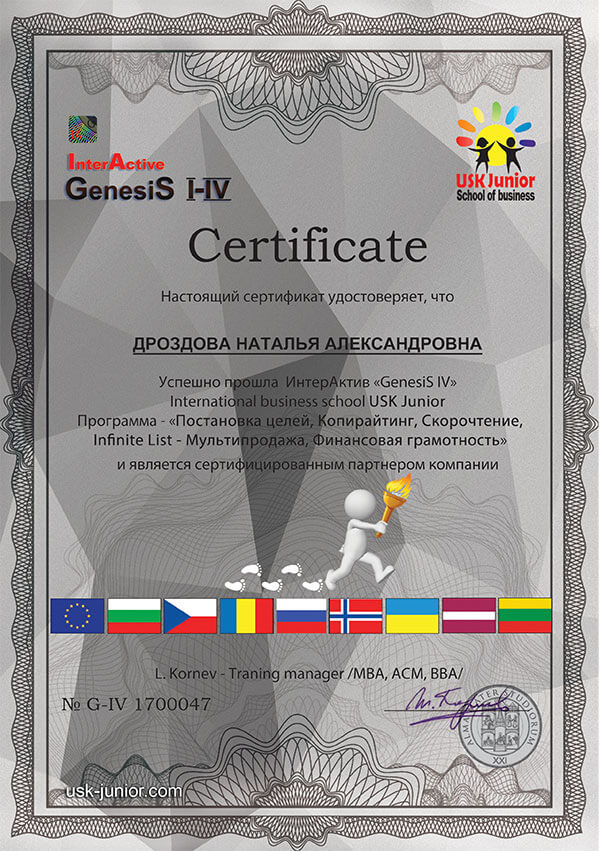
קבלת תעודה ותשלום עבור MOOC — קורסים מקוונים פתוחים המוניים
מומחי חברת ASR Service פיתחו תוכנית מקיפה להכשרת שותפים, הכוללת את Business Pack: Start, Business, Premium, Gold, וכן את תוכניות הקידום Genesis I–IV. התוכניות משתפרות באופן מתמיד וכוללות בנוסף הצעות משותפים תאגידיים ברמה ארצית.
המנגנון לקבלת תעודה על סיום קורסים חינמיים או בתשלום של חברת Coursera הוא תשלום והעברת מסמך לשותף ASR Service המאשר סיום מוצלח של MOOC — קורס מקוון פתוח המוני (massive open online courses, MOOC).
בקבלת התעודה משחקים תפקיד חשוב שלושה גורמים:
- מוצר איכותי ומחיר סמלי עבור המסמך על השירות שניתן;
- שנית, תמיד נעים לראות מימוש מוחשי של המאמצים שלך, ולעיתים אף להתגאות בו בפני אחרים — תעודות ניתנות רק לאחר סיום מוצלח של כל משימות המבחן ועמידה בבחינת הסיום, דבר הדורש מאמץ וזמן;
- שלישית, תעודות מסוג זה זוכות להערכה גוברת מצד מעסיקים כהוכחה לכך שהמועמד יכול לבצע עבודה מסוימת.
דוגמה קלאסית למודל כזה היא פרויקט Coursera, שהוקם בשנת 2012 על ידי פרופסורים למדעי המחשב מאוניברסיטת סטנפורד אנדרו נג ודפנה קולר. המשאב מספק גישה חינמית ל-840 קורסי MOOC בנושאים שונים (שיווק, עסקים, אמנות, ניהול, מדעים מדויקים) מ-114 מוסדות ברחבי העולם. לאחר סיום הקורס ובהתאם לעמידה מוצלחת במשימות הביניים ובבחינת הסיום באמצעות מצלמת רשת, המשתתף מקבל תעודת סיום, שעבורה יש לשלם סכום של $40-$90. הפופולריות של Coursera צומחת במהירות, ובספטמבר 2016 מספר המשתמשים במשאב עלה על 23 מיליון איש.
ASR Service כללה בנוסף עבור השותף במחיר Business Pack את ההתחייבויות הבאות:
- הכשרה ותעודת ASR Service — Coursera;
- מתן ותשלום עבור קורס אחד של Coursera;
כדי לקבל תעודה ותשלום עבור הקורס הנבחר, יש לעמוד בתנאי חיבור שותפים בהתאם לתוכנית התגמולים של חברת ASR Service «Fireball – 7»:
- בעת חיבור לפחות חמישה שותפים מוזמנים אישית — 50%;
- בעת חיבור לפחות שבעה שותפים מוזמנים אישית — 70%;
- בעת חיבור לפחות עשרה שותפים מוזמנים אישית — 100%.
לצורך השתתפות בקורס יש:
- להיכנס לאתר Coursera — https://ru.coursera.org;
- לבחור את הקורס הדרוש לך;
- להעתיק את הקישור לקורס זה;
- למלא את טופס הבקשה.

אחריות
ASR Service מציעה תוכניות לימוד, עבודה ועסק הן לאדם העוסק בתחום והן לאדם העושה את צעדיו הראשונים בעולם העסקים. כיום אנו נותנים רק את הערך הגבוה ביותר.
המטרה והשליחות שלנו הן שלכל אדם יש זכות להשכלה מלאה. ואנו מתחייבים לספק אותה ללא תלות במעמד חברתי, במחיר המינימלי ביותר (נמוך פי 20–30) מזה שמציעים מוסדות אקדמיים פעילים.
עם סיום לימודי כל קורס, אתה מקבל תעודה באופן מובטח.
אנו מבטיחים החזר של התשלום שלך אם לא תהיה מרוצה מהתוצאה.
בדיקת תעודה

(אינדקס מספרי בלבד)
אחריות להחזר התשלום שלך

בתוך 14 ימים ממועד רכישת החבילה
(זהו יום התשלום שלה), במקרה של שינוי החלטה ואי רצון להשתמש בה, ASR Service
מחזירה את הסכום ששולם עבור המוצר.
לקבלת החזר התשלום שלח את הטקסט — «החזר תשלום עבור שירות חבילת business /לציין/, לצרף קבלה» לכתובת הדוא"ל asrservicemac@gmail.com.
בגוף ההודעה ציין את ה-id האישי של Business Pack שלך ואת הקישור לחבילת ה-business שבחרת.