









Клиентам и партнёрам ASR Service
Обучение · Запуск · Оптимизация · Поддержка бизнеса и веб-ресурсов
Выберите подходящий Business Pack —
START · BUSINESS · PREMIUM · GOLD · CORPORATE
и получите готовую цифровую инфраструктуру для запуска и масштабирования бизнеса
+ SmartPage (умный веб-ресурс с интеграцией IT-решений)
START
Business Pack START — это базовое цифровое решение ASR Service для предпринимателей, частных специалистов и начинающих проектов, которым необходимо быстро создать онлайн-присутствие и начать принимать первые заявки без сложной настройки и лишних затрат.
Пакет подходит для старта бизнеса, тестирования ниши, личных услуг, фриланс-проектов, консультационных и онлайн-форматов, а также для тех, кто хочет начать с минимального набора инструментов и масштабироваться позже.
ФОРМАТ РЕАЛИЗАЦИИ ПРОЕКТА
В рамках Business Pack START доступен один формат реализации.
AI-ИНСТРУМЕНТЫ И ASR INTELLIGENCE
Business Pack START включает начальный уровень AI-инструментов ASR Intelligence, предназначенных для упрощения работы и обработки обращений.
ЧТО ВХОДИТ В BUSINESS PACK START
Business Pack START —
это простой и быстрый способ запустить бизнес онлайн и начать работать с клиентами уже сегодня.
BUSINESS
Business Pack BUSINESS - это практичное и доступное цифровое решение ASR Service для предпринимателей и компаний, которым необходимо быстро запустить онлайн-присутствие, начать принимать заявки и системно работать с клиентами.
Пакет подходит для малого бизнеса, стартапов, сервисных компаний, частных специалистов, онлайн- и офлайн-проектов, которым важен быстрый старт без сложной технической реализации.
ФОРМАТ РЕАЛИЗАЦИИ ПРОЕКТА
В рамках Business Pack BUSINESS доступен основной формат реализации.
AI-ИНСТРУМЕНТЫ И ASR INTELLIGENCE
Business Pack BUSINESS включает базовые AI-инструменты ASR Intelligence, ориентированные на автоматизацию и удобство работы.
ЧТО ВХОДИТ В BUSINESS PACK BUSINESS
Business Pack BUSINESS - это надёжная цифровая база для старта, которая позволяет запустить бизнес, принимать заявки и расти дальше.
PREMIUM
готового к росту
Business Pack PREMIUM - это сбалансированное цифровое решение ASR Service для компаний и предпринимателей, которым необходим рабочий онлайн-инструмент с автоматизацией, AI-поддержкой и возможностью дальнейшего масштабирования.
Пакет подходит для малого и среднего бизнеса, сервисных компаний, e-commerce, онлайн-проектов, стартапов и партнёров, которым важно быстро выйти в онлайн и системно работать с клиентами.
ФОРМАТ РЕАЛИЗАЦИИ ПРОЕКТА
В рамках Business Pack PREMIUM доступны два формата реализации.
AI-ИНСТРУМЕНТЫ И ASR INTELLIGENCE
Business Pack PREMIUM включает использование AI-инструментов и интеллектуальных модулей ASR Intelligence в прикладном и практичном формате.
ЧТО ВХОДИТ В BUSINESS PACK PREMIUM
Business Pack PREMIUM - это надёжная цифровая основа бизнеса с автоматизацией и AI-поддержкой, готовая к росту и масштабированию.
GOLD
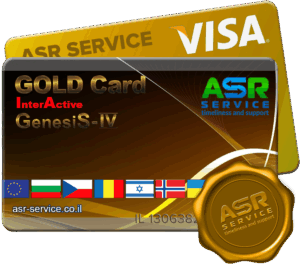
Business Pack GOLD — это комплексное цифровое решение ASR Service для запуска, продвижения и устойчивого развития бизнеса с использованием SmartPage, экосистемы IT-Help и интеллектуальных AI-инструментов ASR Intelligence.
Пакет подходит для малого и среднего бизнеса, предпринимателей, партнёров компании, e-commerce-проектов, сервисных и digital-направлений, онлайн- и офлайн-бизнеса, которым важно быстро получить рабочую цифровую систему и начать масштабирование.
ФОРМАТ РЕАЛИЗАЦИИ ПРОЕКТА
В рамках Business Pack GOLD доступны два формата реализации.
AI-ИНСТРУМЕНТЫ И ASR INTELLIGENCE
Business Pack GOLD включает использование AI-инструментов и интеллектуальных модулей ASR Intelligence в прикладном, бизнес-ориентированном формате.
ЧТО ВХОДИТ В BUSINESS PACK GOLD
Business Pack GOLD — это готовый цифровой фундамент бизнеса, который сочетает SmartPage, AI-инструменты и IT-поддержку для стабильного роста и масштабирования.
CORPORATE
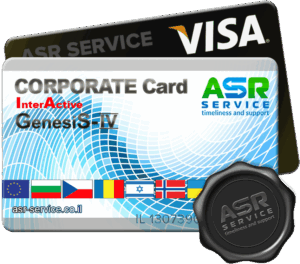
Business Pack CORPORATE - флагманское цифровое решение ASR Service для компаний, которым необходима полноценная, масштабируемая и управляемая цифровая инфраструктура.
Пакет предназначен для корпоративного и частного бизнеса: сфера услуг, торговля (B2B / B2C), e-commerce, IT и digital-компании, производственные и сервисные предприятия, онлайн- и офлайн-бизнес, международные проекты и корпоративные структуры.
ФОРМАТ РЕАЛИЗАЦИИ ПРОЕКТА
В рамках Business Pack CORPORATE доступны два формата реализации.
ASR INTELLIGENCE — ИНТЕЛЛЕКТУАЛЬНАЯ ИНФРАСТРУКТУРА ASR SERVICE
Business Pack CORPORATE включает внедрение ASR Intelligence — собственной интеллектуальной платформы ASR Service.
ASR Intelligence — это система AI-драйверов и интеллектуальных модулей, которая усиливает SmartPage, IT-Help и ключевые бизнес-процессы компании.
ЧТО ВХОДИТ В BUSINESS PACK CORPORATE
Business Pack CORPORATE - это не сайт и не набор услуг.
Это единая цифровая и интеллектуальная инфраструктура бизнеса, готовая к росту, автоматизации и работе в современном технологическом мире.
проактивные техники бизнеса
ПРОГРАММЫ ЗАПУСКА, РЕСТАРТА И ОБРАЗОВАНИЯ БИЗНЕСА
Бизнес-пакеты ASR Service
Для запуска и развития бизнеса
Бизнес-пакеты ASR Service — это готовые цифровые решения для запуска, систематизации и развития бизнеса в онлайн-среде.
Они предназначены как для частных предпринимателей и малого бизнеса, так и для компаний, корпоративных клиентов и международных проектов.
Каждый бизнес-пакет объединяет в себе: цифровой продукт (SmartPage или индивидуальный веб-ресурс), IT-инфраструктуру, инструменты автоматизации, маркетинговую логику и интеллектуальные AI-модули ASR Intelligence.
Бизнес-пакеты выстроены по принципу масштабирования: от базового старта до корпоративного уровня. Каждый следующий пакет включает возможности предыдущего и расширяет функционал, поддержку и уровень автоматизации.
Как запускается бизнес через бизнес-пакеты
Процесс работы построен максимально прозрачно и пошагово.
- Клиент выбирает подходящий бизнес-пакет в зависимости от задач и масштаба проекта.
- Основой запуска является SmartPage — интеллектуальный сайт с модульной архитектурой, либо индивидуальная разработка по брифу.
- После выбора пакета клиент заполняет SmartPage самостоятельно через административную панель или передаёт задачу специалистам ASR Service.
- В процессе запуска клиент получает: инструкции, техническую поддержку, сопровождение менеджера и доступ к IT-Help экосистеме.
- Все этапы реализации выполняются по договору и в согласованные сроки.
Таким образом, клиент может: — запустить бизнес самостоятельно,
— либо делегировать реализацию полностью команде ASR Service.
Что дают бизнес-пакеты ASR Service
Бизнес-пакеты решают практические задачи бизнеса:
- быстрый запуск онлайн-присутствия
- системную работу с клиентами и заявками
- подключение CRM и онлайн-оплат
- автоматизацию процессов
- внедрение AI-инструментов
- подготовку бизнеса к росту и масштабированию
Все решения ориентированы на реальный бизнес-результат, а не на абстрактные обещания.
Для кого подходят бизнес-пакеты
Бизнес-пакеты ASR Service подходят:
- предпринимателям
- малому и среднему бизнесу
- сервисным компаниям
- e-commerce проектам
- digital-направлениям
- корпоративным клиентам
- международным проектам
Каждый пакет можно адаптировать под конкретную задачу и формат бизнеса.
Ключевой принцип ASR Service
ASR Service не продаёт шаблоны ради шаблонов.
Мы создаём рабочие цифровые системы, которые:
- понятны владельцу бизнеса
- не требуют программиста (для SmartPage)
- легко масштабируются
- соответствуют современным требованиям рынка
- интегрируются с AI-инфраструктурой ASR Intelligence
Бизнес-пакеты — это точка входа в управляемую цифровую экосистему бизнеса.
Что получает корпоративный клиент и партнёр
Корпоративный клиент или партнёр ASR Service получает готовую цифровую бизнес-систему, предназначенную для запуска, усиления и масштабирования действующего или нового бизнеса в онлайн- и офлайн-среде.
Решение строится на базе SmartPage, экосистемы IT-Help и интеллектуальных AI-модулей ASR Intelligence.
1. Цифровую инфраструктуру бизнеса
- SmartPage — профессиональный сайт для бизнеса
- Готовая модульная структура под задачи компании
- Интеграция форм заявок, обратной связи и онлайн-коммуникаций
- Подключение CRM для работы с клиентами
- Возможность масштабирования под рост бизнеса
SmartPage является рабочим инструментом, а не витриной — используется для привлечения, обработки и управления клиентскими потоками.
2. Экосистему IT-Help
Корпоративный клиент получает доступ к IT-инструментам, которые обеспечивают:
- Централизованное управление заявками и клиентами
- Автоматизацию бизнес-процессов
- Аналитику эффективности онлайн-присутствия
- Интеграцию коммуникаций (формы, почта, мессенджеры)
- Базовую техническую поддержку инфраструктуры
Все инструменты объединены в единую цифровую среду.
3. AI-инструменты ASR Intelligence
В рамках пакета используются интеллектуальные AI-модули ASR Intelligence:
- AI-обработка входящих заявок
- AI-ассистенты для SmartPage и CRM
- AI-поддержка контента и коммуникаций
- Аналитические AI-инструменты для оптимизации процессов
AI-инструменты работают как помощники бизнеса, повышая скорость, точность и управляемость.
4. Готовую модель запуска и развития
Корпоративный клиент получает:
- Чёткую структуру запуска проекта
- Логику поэтапного развития
- Рекомендации по приоритетам в выборе бизнес-пакета
- Возможность начать с базового решения и масштабироваться
Решение адаптируется под:
- сферу услуг
- торговлю
- e-commerce
- IT-проекты
- производственный и корпоративный сектор
5. Административный контроль и самостоятельность
- Доступ к административной панели SmartPage
- Самостоятельное управление контентом и структурой
- Полный контроль над данными и процессами
- Возможность подключать специалистов ASR Service при необходимости (отдельно)
ASR Service предоставляет платформу, инструменты и архитектуру, а управление бизнесом остаётся у клиента.
6. Обучающие и методические материалы
Корпоративный клиент получает:
- Практические инструкции по работе с SmartPage
- Основы цифрового маркетинга и онлайн-продвижения
- Руководства по использованию AI-инструментов
- Материалы по работе с клиентами и заявками
Обучение ориентировано на применение в бизнесе, а не на теорию.
7. Гибкость и масштабируемость
- Возможность использовать решение для одного проекта
- Возможность тиражирования на несколько направлений
- Подключение дополнительных модулей по мере роста
- Переход между бизнес-пакетами без потери инфраструктуры
Итог
Корпоративный клиент и партнёр ASR Service получает:
- Рабочую цифровую систему бизнеса
- SmartPage как основу онлайн-присутствия
- IT-Help как инфраструктуру
- AI-инструменты ASR Intelligence как усиление
- Понятную модель запуска и роста
Как это делается
Запуск бизнеса с ASR Service — это структурированный и понятный процесс.
Мы предоставляем готовую цифровую инфраструктуру, инструменты и инструкции, а клиент выбирает удобный формат участия.
Шаг 1. Выбор Business Pack
Вы выбираете подходящий Business Pack в зависимости от задач бизнеса:
- старт онлайн-присутствия,
- автоматизация процессов,
- рост продаж,
- масштабирование или корпоративное развитие.
Каждый пакет уже содержит базовую архитектуру SmartPage, IT-Help и AI-инструменты ASR Intelligence.
Шаг 2. Заполнение SmartPage
После выбора пакета вы получаете доступ к SmartPage — готовой CMS-платформе.
- Вы получаете шаблон (болванку) SmartPage
- Административную панель управления
- DNS-настройки и техническую инфраструктуру
- Готовые модули (разделы, формы, логика)
Заполнение контента осуществляется самостоятельно.
ASR Service не вмешивается в содержание, тексты и визуальные материалы.
По запросу доступны:
- консультация специалиста,
- аудит заполнения,
- сопровождение или доработка — за отдельную оплату.
Шаг 3. Настройка цифровой системы
В зависимости от пакета подключаются:
- CRM-система
- Формы заявок и обратной связи
- Онлайн-оплаты
- Базовая аналитика
- Интеграция AI-модулей ASR Intelligence
- Модули автоматизации коммуникаций
Все элементы работают как единая цифровая среда.
Шаг 4. Использование AI-инструментов ASR Intelligence
В рамках Business Pack подключаются интеллектуальные AI-модули:
- обработка входящих заявок,
- ассистенты для SmartPage и CRM,
- поддержка контента и коммуникаций,
- аналитика и оптимизация процессов.
AI-инструменты не заменяют бизнес —
они усиливают эффективность решений, снижая нагрузку и повышая управляемость.
Шаг 5. Запуск и работа
После публикации SmartPage и подключения модулей:
- бизнес начинает принимать заявки,
- данные фиксируются в системе,
- процессы работают в автоматизированном режиме,
- вы управляете проектом через админ-панель.
Дополнительно доступны:
- инструкции,
- обучающие материалы,
- сопровождение на этапе запуска (в рамках пакета или отдельно).
Что вы получаете в результате
В зависимости от выбранного Business Pack вы получаете:
- Готовую цифровую платформу SmartPage
- Административную панель управления
- Инфраструктуру IT-Help
- Интеграцию AI-инструментов ASR Intelligence
- CRM и инструменты работы с клиентами
- Пошаговую логику запуска и эксплуатации
- Возможность масштабирования проекта
- Поддержку и консультации специалистов ASR Service
Важно знать
- ASR Service предоставляет платформу, инструменты и инфраструктуру
- Контент, наполнение и бизнес-решения остаются на стороне клиента
- Ответственность за содержание SmartPage несёт владелец проекта
- Дополнительные услуги оказываются по отдельному договору
ASR Service —
это не обучение «ради обучения»,
а практическая цифровая основа для запуска и развития реального бизнеса.
АННОТАЦИЯ
SmartPage — инструкция по заполнению (без знаний программиста)
SmartPage — это готовый веб-ресурс (сайт/посадочная страница/мини-сайт) с административной панелью управления, который предоставляется компанией ASR Service и усилен модулями ASR Intelligence (автоматизация, интеграции, подсказки/AI-инструменты, упрощение настройки).
SmartPage создаётся на базе современной CMS-архитектуры (в т.ч. WordPress-подход), с интеграциями: CRM, формы, аналитика, мультиязычность, мессенджеры, соцсети, видеоконтент.
Компания предоставляет платформу и инфраструктуру, а контент (тексты/изображения/видео/ссылки/смыслы) заполняет пользователь.
Важно (условия использования)
1. SmartPage предоставляется в рамках выбранного бизнес-пакета. Набор выбранных вами модулей или утверждённых с представителем, выбор разделов и плагинов как и количество языков, может отличаться в зависимости от пакета и версии SmartPage.
2. ASR Service оставляет за собой право обновлять/менять версии SmartPage и состав модулей (как часть развития продукта и технологий ASR Intelligence).
3. Покупка и активация продукта означает, что пользователь:
- принимает продукт в работу,
- несёт ответственность за размещаемую информацию,
- использует SmartPage по назначению и в рамках законодательства.
4. Панель управления SmartPage сделана так, чтобы любой человек с базовым образованием мог самостоятельно заполнить ресурс: где загрузить изображение, какие размеры, куда вставить текст, куда добавить ссылку — всё интуитивно.
5. При необходимости пользователь может привлечь специалиста ASR Service (контент-менеджер/дизайнер/техспециалист/интегратор/CRM-специалист). Это отдельная услуга за отдельную стоимость.
6. Для получения специалиста нужно связаться с региональным представителем компании (Европа / Израиль / Америка / СНГ / Азия и другие регионы — разные представители и каналы сопровождения).
ИНСТРУКЦИЯ ПО ЗАПОЛНЕНИЮ SMARTPAGE — БЕЗ ЗНАНИЙ ПРОГРАММИСТА
Учитывать при выборе Business Pack + SmartPage своё бизнес ориентирование:
- Клиент компании — приобрёл business pack, совместное построение бизнеса.
- Пользователь/партнёр (частный формат) — приобрёл business pack, проходит обучение/сопровождение, использует возможности клуба “Effective Leader” (если модуль предусмотрен пакетом).
- Владелец корпоративного бизнеса — использование функционала Business Pack CORPORATE, консалтинг бизнеса, интеграции, масштабирование.
Business Pack: START, BUSINESS, PREMIUM, GOLD — приобретает клиент и пользователь частного формата.
Business Pack CORPORATE — корпоративному бизнесу.
Дорогие друзья!
Инструкцию, которую Вы видите и получите по e-mail рассылке после того как приобретёте business pack, будет дополнительно содержать в себе:
- Описание — для чего нужен SmartPage;
- Инструкцию по вводу в эксплуатацию;
- Перечень и примеры изображений для загрузки;
- Рекомендации углубленные для продвижения;
- Бланки регистрации и создания бизнеса;
- Практическую литературу для исследования;
- Работа в SMM, SEO, SEA…
- Как работать с продуктами и модулями платформы;
- Рекомендации по настройке и продвижению YouTube-контента
Она, как искренне надеется наша компания, станет Вашим надежным помощником в бизнесе и основной опорой для Вашего продвижения и личного роста. Мы рекомендуем Вам распечатать её и держать в рабочем бизнес-кейсе.
ОЧЕНЬ ВАЖНО ДЛЯ СЕБЯ РЕШИТЬ, КАКОЙ ТИП SMARTPAGE ВЫ ВЫБИРАЕТЕ
1) Шаблонный дизайн SmartPage
- Выбрали готовый шаблон дизайна SmartPage под свой вид бизнеса.
- Количество обращений/заявок зависит от Вас.
- Получили готовый дизайн и проводите SEO-оптимизацию самостоятельно: наполняете контентом, конвертируете лиды (заявки).
- Базовая цена Business Pack — по условиям выбранного пакета
В зависимости от комплектации вы получаете:
- Домен/поддомен платформы (или подключение собственного домена — если входит в пакет/по заявке);
- Готовый шаблон SmartPage;
- Чек-лист SEO;
- Интеграции CRM (если предусмотрено пакетом);
- Консалтинг бизнеса (если предусмотрено пакетом);
- Модуль E-mail рассылки (если предусмотрено пакетом);
- Модуль SMS/мессенджер-уведомлений (если предусмотрено пакетом);
- Консультацию эксперта;
- Графический редактор/медиаменеджер
2) 100% уникальный дизайн SmartPage
- Выбрали и создаете полностью уникальный дизайн и контент SmartPage, разработанный под вас.
- Увеличивайте эффективность (конверсию) за счёт индивидуальной структуры, контента, визуала и офферов.
- Платите за то, что есть только у вас — согласно брифу настройки вашего бизнеса.
В зависимости от комплектации вы получаете:
- Бесплатный домен/подключение домена и уникальный дизайн web-ресурса (по условиям пакета);
- Бриф настройки SmartPage;
- Чек-лист SEO — оптимизация и продвижение;
- Интеграция CRM;
- Консалтинг бизнеса (индивидуальные таблицы — если предусмотрено пакетом);
- Модуль E-mail рассылки;
- Модуль SMS/мессенджер-уведомлений;
- Консультацию эксперта;
- Возврат инвестиций через лиды (заявки/обращения) — при правильной работе с контентом и продвижением
Вы не сразу сможете использовать все возможности предоставленного Вам ресурса. Но постепенно, шаг за шагом («step-by-step») у Вас откроется обширное и глубокое понимание практического использования возможностей SmartPage.
Когда у Вас появилась эта возможность — очень важно её использовать ежедневно и своевременно.
Работа со SmartPage поможет Вам в реализации целей:
- упаковать продукт/услугу,
- объяснить ценность,
- создать доверие,
- собрать заявки,
- наладить коммуникацию.
Ваш SmartPage должен быть лучшим — именно так. Лучшим.
Главная страница — это ваше первое впечатление. Второго шанса произвести “первое впечатление” не будет.
Получите максимум заинтересованности от посещения вашей страницы.
Вы должны добиться ясности:
- Кто Вы.
- Что Вы предлагаете (что посетитель получает у Вас).
- Почему именно здесь “нужное место”.
Говорите на языке потребностей пользователя. Работайте с визуализацией — смысл изображений должен соответствовать содержанию текста. Не вносите хаос — излагайте точечно и лаконично.
Заголовки SmartPage, событий, разделов — делайте так, чтобы не возникало желания уйти.
Предлагайте бесплатную консультацию или иной призыв к действию: “получить консультацию”, “задать вопрос”, “получить расчёт”, “оставить заявку”, “купить сейчас” и т.д.
Хорошо продуманный результат — это отсутствие риска и оптимизация потерь.
Если посетитель нажал “назад” — снова посмотрите глазами пользователя, “отмерьте семь раз”. Это ваш ресурс и ваш успех.
Добиться роста конверсии на 20% или 200% — в ваших руках. У вас всегда есть техническая поддержка и сопровождение.
КРАТКАЯ АННОТАЦИЯ
1. Доступ к вашему SmartPage
Чтобы попасть в административную панель управления SmartPage, внимательно ознакомьтесь с письмом от команды компании, которое пришло Вам на почту после активации продукта.
В письме вы найдёте ссылку на панель управления. Обычно она имеет вид:
- Административная панель (управление ресурсом): https://ваш-домен/manager (или иной служебный путь — зависит от версии SmartPage)
- Адрес публичной страницы SmartPage: https://ваш-домен (то, что видят посетители и что размещают на визитках/в соцсетях/в рекламе)
- Также в письме может быть указан ваш уникальный ID (если применяется в вашей версии SmartPage). Он может использоваться как часть логина/идентификатора и нужен для поддержки.
2. Два способа перехода в панель управления
- Нажмите на ссылку из письма — откроется страница входа в панель управления.
- Скопируйте ссылку из письма → вставьте в адресную строку браузера → перейдите по ней.
3. Заказ индивидуального доменного имени
Если вы хотите подключить индивидуальный домен (собственное доменное имя), подайте заявку в поддержку/представителю компании:
- укажите ваш ID (если применяется)
- укажите ссылку на ваш SmartPage
- предложите желаемый домен
Стоимость/условия зависят от пакета и региона обслуживания.
4. Авторизация в административной панели управления
После перехода по ссылке вам необходимо авторизоваться, чтобы получить права редактирования:
- Откройте письмо от компании, где указаны данные доступа (логин/пароль).
- Сохраните логин и пароль у себя.
- Введите логин и пароль в форму входа.
- Нажмите «Войти».
После успешного входа вы можете начать редактирование
5. Заполнение общей информации профиля / восстановление доступа
Заполненные общие данные нужны для восстановления доступа в случае утери пароля.
Откройте раздел «Профиль» (обычно через миниатюру фото/логина в верхней части панели) и заполните:
- Полное имя (английскими буквами — если так устроена форма входа)
- Электронную почту
- Номера телефонов
- Личную фотографию
Сохраните изменения.
6. Смена фотографии в профиле
В поле «Фотография пользователя» нажмите на пиктограмму загрузки файла.
Откроется Файловый менеджер (медиатека), где можно загрузить изображение и выбрать его.
После выбора фото — сохраните изменения.
7. Смена пароля (обязательно)
Важно: обязательно смените пароль после первого входа.
Рекомендуется сохранить логин/пароль в отдельном защищённом файле.
Действия:
- Откройте «Профиль».
- Перейдите в раздел смены/восстановления пароля.
- Введите старый пароль → придумайте новый надёжный → подтвердите → сохраните
8. Подтверждение нового пароля
После смены пароля при следующем входе используйте новый пароль.
9. Создание персональной ссылки для подключения/регистрации клиента (без сетевых терминов)
В верхней части SmartPage может быть размещена кнопка/ссылка “Регистрация / Подключиться / Оставить заявку / Стать клиентом”.
Смысл: чтобы посетители могли перейти на вашу персональную страницу подключения и оставлять данные (лид) или оформлять заявку.
Чтобы установить вашу персональную ссылку:
- Откройте страницу подключения/регистрации (которая выдана компанией или используется в вашем пакете).
- Введите ваш ID (если применяется) или выберите ваш профиль (если предусмотрено).
- Скопируйте полный адрес страницы из адресной строки браузера.
10. Установка персональной ссылки в верхнюю часть SmartPage
- Вернитесь в административную панель SmartPage.
- Откройте раздел «Элементы» → «Верхняя часть сайта» → «Ссылканастраницу_регистрации/подключения» (название пункта может отличаться по версии).
- Вставьте скопированный адрес в поле ссылки.
- Нажмите «Сохранить».
Теперь посетители, нажимая “Регистрация/Подключиться/Заявка”, будут попадать на корректную страницу и смогут оставить заявку.
11. Заполнение общей информации профиля / Восстановление пароля
Заполненные общие данные нужны для того, чтобы в случае утери пароля можно было без затруднений восстановить доступ в административную панель управления Вашим SmartPage.
Для заполнения общей информации нажмите на миниатюру личной фотографии или логина в верхней части панели управления. После чего нажмите пункт меню «Профиль».
Вас направит на страницу «Профиль», где вы должны указать:
- Полное имя английскими буквами (оно же в дальнейшем будет использоваться для входа в административную панель — если так настроено в вашей версии).
- Электронную почту (чтобы отправить на неё сообщение с паролем, если вы забудете пароль доступа).
- Номера мобильных телефонов (для связи в случае технических вопросов).
- Личную фотографию.
Введите требуемую информацию в поля формы и сохраните изменения.
12. Смена фотографии в поле «Фотография пользователя»
Для того чтобы сменить фотографию в поле «Фотография пользователя» нажмите на пиктограмму в виде файла, которая находится по правому краю поля «Фотография пользователя».
Перед Вами откроется панель «Файловый менеджер» (медиатека).
Как загружать файлы и изображения при помощи файлового менеджера пошагово описывается в разделе «Загрузка изображений в SmartPage» (в вашей полной версии инструкции). Перейдите в данный раздел и выполните загрузку и выбор изображения.
После всех проделанных действий по смене общей информации пользователя сохраните изменения, нажав на кнопку «Сохранить».
13. Смена пароля для авторизации в административной панели
Важно! Обязательно смените пароль для доступа в административную панель управления SmartPage. Не забывайте про безопасность вашего ресурса.
Отдельно сохраните логин и пароль в защищённом файле (например, в документе или менеджере паролей) в вашей рабочей папке для наполнения SmartPage.
Для смены стандартного пароля на новый:
- Нажмите на миниатюру личной фотографии или логина в верхней части панели управления.
- Перейдите в пункт «Профиль».
- Перейдите в раздел «Восстановить пароль / Сменить пароль» (название может отличаться в зависимости от версии панели).
Перед Вами откроется страница смены пароля.
14. Ввод старого пароля и установка нового
Введите свой старый пароль (который пришёл вам в сообщении после активации продукта), затем придумайте новый надёжный пароль:
- введите его в поле «Новый пароль»,
- подтвердите пароль в поле «Подтвердить пароль»,
- нажмите кнопку «Сохранить».
Теперь при авторизации в панели управления нужно вводить новый пароль, который вы установили.
15. Создание персональной ссылки на регистрацию/подключение и установка на SmartPage
В верхней части вашего SmartPage может быть размещена ссылка (кнопка) “Регистрация / Подключиться / Оставить заявку”.
Смысл этой ссылки — чтобы посетители ресурса могли перейти на вашу персональную страницу подключения и оставить данные (заявку/лид), после чего вы могли продолжить коммуникацию и сопровождение.
Чтобы создать и установить персональную ссылку, выполните следующие действия:
- Откройте в браузере официальный адрес сайта регистрации/подключения, который используется в вашей версии продукта.
- Перейдите в раздел «Регистрация / Подключение».
Далее система откроет страницу ввода данных.
16. Ввод вашего ID (если применяется) и копирование ссылки
- Введите в поле свой уникальный ID (если он используется в вашей версии продукта) и нажмите кнопку «Далее».
- Вас направит на страницу заполнения информации.
- Скопируйте полностью адрес данной страницы. Для этого в адресной строке браузера выделите мышкой весь адрес и скопируйте его.
- Затем вернитесь в административную панель управления SmartPage.
По левой стороне экрана находится навигационная панель. Чтобы опубликовать ссылку на вашем SmartPage, в навигации перейдите во вкладку «Элементы», затем выберите пункт «Верхняя часть сайта», и в списке перейдите по ссылке «Ссылканастраницу_регистрации/подключения» (название может отличаться по версии).
17. Вставка ссылки и сохранение
На открывшейся странице в поле вставьте адрес, который вы скопировали из адресной строки браузера, затем нажмите кнопку «Сохранить» в верхней части страницы.
Теперь, когда посетители вашего SmartPage будут переходить по кнопке/ссылке “Регистрация / Подключиться”, они будут направляться на вашу корректную персональную страницу регистрации/заявки.
Это ядро системы будет помогать вам собирать обращения, заявки и вести пользователя по воронке взаимодействия (знакомство → интерес → вопрос → заявка → коммуникация).
18. Изменение вашей фотографии в верхней части SmartPage
Чтобы изменить личную фотографию в верхней части вашего SmartPage:
- В навигационной панели административной панели откройте вкладку «Элементы».
- Выберите пункт «Фото» и перейдите в него.
Вы перешли на страницу изменения фото.
Чтобы изменить фото через файловый менеджер:
- загрузите фото (изображение) и скопируйте название изображения (если система использует вставку имени файла), либо просто выберите его из медиатеки;
- вставьте название/выберите файл в поле;
- сохраните результат, нажав «Сохранить».
Важно! Рекомендованная ширина загружаемого изображения: не больше 500 пикселей.
Рекомендованная высота загружаемого изображения: не больше 300 пикселей.
19. Изменение ваших данных (имя, фамилия, псевдоним, ник) в верхней части SmartPage
Для изменения ваших данных (имени, фамилии, никнейма/псевдонима) в верхней части SmartPage:
- В навигационной панели административной панели откройте вкладку «Элементы».
- Выберите пункт «Фото» (или аналогичный раздел, где редактируется верхний блок) и перейдите.
Вы попали на страницу редактирования данных, которые отображаются в верхней части SmartPage.
Укажите ваше имя, фамилию или псевдоним в поле и сохраните изменения, нажав «Сохранить».
Таким образом вы поменяли имя/фамилию (или иную подпись) в верхней части SmartPage. Это может быть любая другая информация, которую вы хотите показывать посетителям (в рамках назначения ресурса).
20. Отключение необязательных блоков на главной странице SmartPage
Вы перешли на страницу редактирования информации и изображений на главной странице SmartPage.
Чтобы отключить отображение необязательных блоков:
- Прокрутите страницу вниз.
- Найдите поля-переключатели (в вашей версии они могут называться по-разному), например:
«Включить блок “Плоды доверия?”»
«Включить блок с мишенью?”»
- Нажмите на значок раскрытия списка (стрелки) справа от поля.
- В появившемся списке выберите значение «Нет» / «Отключено».
- Нажмите «Сохранить» в верхней части административной панели.
После корректного сохранения данные блоки перестанут отображаться на вашем SmartPage.
21. Редактирование текста в блоке «Как я стал успешным» (история / кейс / путь)
Для редактирования текста и содержимого блока «Как я стал успешным»:
- В навигационной панели откройте вкладку «Ресурсы».
- Выберите пункт «Главная» (или «Главная страница»).
- На странице редактирования найдите поле «Как я стал успешным — текст» (название может быть: «История», «Кейс», «Мой путь», «О компании/о себе» — зависит от версии SmartPage).
- Введите текст в редакторе: можно добавлять абзацы, списки, ссылки, изображения.
- Нажмите «Сохранить».
Важно: весь контент SmartPage вы настраиваете под себя и под своё направление. Не копируйте текст «как есть» у других — уникальность повышает доверие посетителя и улучшает продвижение.
Также обязательно добавьте ссылки на ваши социальные сети и/или мессенджеры (в тех местах, которые предусмотрены вашей версией SmartPage).
Ограничения по контенту: запрещено размещение материалов, содержащих насилие, пропаганду преступлений/террора, экстремизм, порнографию, разжигание ненависти и другую информацию, запрещённую законом. В случае нарушений ресурс может быть ограничен/отключён.
22. Изменение и добавление видео в блоке «Как я стал успешным»
Перед добавлением видео выполните подготовку:
- Создайте свой канал на YouTube (если его ещё нет).
- Загрузите на канал 1–3 видео (короткие ролики работают лучше: 30–120 секунд, но можно и длиннее).
- По возможности оформите канал: логотип, описание, ссылка на ваш SmartPage.
- При необходимости настройте монетизацию (это необязательно для работы SmartPage, но полезно для развития канала).
- Подготовьте ссылку на ролик.
Чтобы взять ссылку на ролик:
- откройте нужное видео на YouTube,
- нажмите «Поделиться»,
- скопируйте ссылку (или, если требуется именно embed-код, откройте «Встроить / Embed» и скопируйте URL из кода).
Затем вернитесь в административную панель SmartPage:
- Откройте «Ресурсы» → «Главная».
- Найдите поле «Как я стал успешным — видео» (или аналогичное).
- Вставьте ссылку (или код, если именно так настроено в вашей версии).
- Нажмите «Сохранить».
23. Сохранение видео в блоке «Как я стал успешным»
Вы находитесь на странице редактирования главной страницы SmartPage.
Для изменения видео:
- Перейдите к полю «Как я стал успешным — видео».
- Вставьте ссылку на ваш ролик (скопированную с YouTube).
- Нажмите «Сохранить» в верхней части административной панели.
После сохранения проверьте отображение видео на сайте (кнопка «Просмотр / Смотреть изменения» или просто откройте страницу SmartPage в новой вкладке).
24. Изменение фонового изображения в блоке «Как я стал успешным»
Чтобы изменить фоновое изображение:
- В панели навигации откройте «Ресурсы» → «Главная».
- Найдите поле «Фоновое изображение: Как я стал успешным» (название может отличаться).
- Нажмите пиктограмму файла/изображения рядом с полем — откроется файловый менеджер (медиатека).
- Загрузите изображение и выберите его.
- Нажмите «Сохранить».
Важно (рекомендованные размеры):
- ширина: до 1920 px
- высота: до 760 px
Лучше использовать качественное изображение без «грязных» цветовых пятен и с читаемой композицией под текст.
25. Редактирование текста в блоке «Обо мне»
Чтобы изменить текст в блоке «Обо мне»:
- Откройте «Ресурсы» → «Главная».
- Найдите поле «Текст обо мне» и замените стандартный текст на ваш.
- Нажмите «Сохранить».
- Далее найдите поле «Имя» (или «Имя/Фамилия/Псевдоним») и введите нужные данные.
- Снова нажмите «Сохранить».
26. Изменение изображения (личного фото) в блоке «Обо мне»
Чтобы заменить фото в блоке «Обо мне»:
- Откройте «Ресурсы» → «Главная».
- Найдите поле «Фото обо мне».
- Нажмите пиктограмму файла/изображения — откроется файловый менеджер.
- Загрузите фото и выберите его.
- Нажмите «Сохранить».
Рекомендованные размеры:
- ширина: до 570 px
- высота: до 430 px
27. Добавление изображения подписи в блоке «Обо мне»
Чтобы добавить подпись:
- Откройте «Ресурсы» → «Главная».
- Найдите поле «Фото подписи».
- Нажмите пиктограмму файла/изображения, загрузите и выберите файл подписи.
- Нажмите «Сохранить».
Если вы не хотите использовать подпись — загрузите белый фон/прозрачный файл (в зависимости от требований вашей версии).
Рекомендованные размеры:
- ширина: до 130 px
- высота: до 60 px
28. Добавление нового события (раздел “События / Кейсы / Истории”)
Чтобы добавить новое событие в блок «События моего успеха» (в SmartPage это может называться «События», «Кейсы», «Истории», «Новости»):
- В панели навигации откройте «Ресурсы» → «События».
- В списке событий выберите последнее событие (например, «Событие 5» или любое другое).
- Нажмите правой кнопкой мыши по выбранному событию.
- В контекстном меню выберите «Копировать».
29. Параметры копирования события и рекомендации по заполнению
После выбора «Копировать» откроется окно параметров копирования:
- Введите «Имя нового события» (внутреннее название).
- Выберите «Сохранить статус публикации» (если хотите, чтобы сразу сохранялось так же, как исходник — опубликовано/черновик).
- Нажмите «Сохранить».
После этого новое событие появится в списке. Далее заполните его уникальным контентом:
- придумайте яркий заголовок,
- добавьте уникальный текст (история, кейс, притча, ситуация, вывод),
- добавьте изображение, которое соответствует смыслу события (желательно уникальное),
- при необходимости добавьте ссылки на внешние ресурсы/соцсети/видео.
- Чем «живее» и уникальнее событие, тем выше доверие и лучше эффект от продвижения.
30. Редактирование события (SmartPage)
Для редактирования существующего события войдите в административную панель SmartPage.
В навигационном меню, расположенном в левой части экрана, откройте раздел «Ресурсы», затем выберите пункт «События».
Перед вами отобразится список всех ранее созданных событий.
Выберите событие, в которое необходимо внести изменения, нажмите на него правой кнопкой мыши и в появившемся контекстном меню выберите действие «Редактировать».
31. Внесение изменений в событие
После выбора пункта «Редактировать» вы переходите на страницу редактирования события.
На этой странице выполните следующие действия:
- Заголовок события
В поле «Заголовок» укажите чёткий, содержательный и привлекательный заголовок, отражающий суть события или этапа развития вашего бизнеса. - Изображение события
Для замены или добавления изображения перейдите к полю «Изображение события» и нажмите на иконку загрузки файла.
Откроется файловый менеджер SmartPage, через который вы можете загрузить изображение с вашего устройства.
Рекомендуемые параметры изображения:
– ширина: не более 310 пикселей
– высота: не более 220 пикселей
- Текст события
В поле «Текст события» добавьте описание события с помощью встроенного текстового редактора.
Текст должен быть логичным, понятным и отражать реальный опыт, этап, результат или достижение.
После заполнения всех полей перейдите к сохранению.
32. Сохранение события и рекомендации по контенту
После внесения всех изменений нажмите кнопку «Сохранить», расположенную в верхней части административной панели.
Важно учитывать следующие рекомендации:
- Событие должно быть живым, содержательным и уникальным
- Используйте собственный опыт, реальные кейсы, этапы развития
- Допустимо добавление ссылок на внешние ресурсы, социальные сети, видеоматериалы
- Изображение должно соответствовать смыслу текста
- Уникальность контента напрямую влияет на дальнейшее продвижение SmartPage
Для проверки уникальности текстов вы можете использовать внешние сервисы проверки контента по вашему выбору.
33. Удаление события
Для удаления события откройте раздел «Ресурсы» → «События» в административной панели SmartPage.
Наведите курсор мыши на событие, которое необходимо удалить, нажмите правую кнопку мыши и в контекстном меню выберите пункт «Удалить».
Событие будет перемещено в корзину.
Для полного удаления перейдите в раздел корзины в административной панели и подтвердите удаление.
34. Качество SmartPage и уникальность контента
Эффективность SmartPage напрямую зависит от уникальности и качества контента:
- текстов
- изображений
- структуры
- визуального оформления
- смыслового посыла
Поисковые системы анализируют релевантность ресурса, исходя из уникальности содержания и соответствия запросам пользователей.
Чем более индивидуально и осмысленно оформлена SmartPage, тем выше её ценность как бизнес-инструмента.
SmartPage — это не шаблон, а цифровое отражение вашего бизнеса, его логики, целей и предложений.
35. Изменение названия раздела «События»
Раздел «События» может быть переименован в соответствии с тематикой вашего бизнеса (например: «Кейсы», «Этапы развития», «Проекты», «Новости», «Практика»).
Название данного раздела отображается:
- в верхнем меню сайта
- в блоке событий на главной странице
- в карте сайта (нижняя часть SmartPage)
36. Переименование раздела в административной панели
Для изменения названия раздела:
- Перейдите в административную панель SmartPage
- Откройте раздел «Элементы»
- Выберите пункт «Меню»
- Перейдите к соответствующему пункту меню (например, третий пункт меню)
- Введите новое название раздела
- Сохраните изменения
После сохранения новое название автоматически обновится во всех местах отображения на сайте.
37. Добавление нового отзыва
Для добавления отзыва перейдите в административной панели SmartPage в раздел
«Ресурсы» → «Отзывы» (или «Благодарности», в зависимости от версии SmartPage).
Выберите существующий отзыв, нажмите на него правой кнопкой мыши и выберите действие «Копировать».
В появившемся окне укажите имя человека, от имени которого публикуется отзыв, и сохраните статус публикации.
38. Редактирование отзыва
После копирования отзыв появится в общем списке.
Вы можете отредактировать:
- имя
- текст отзыва
- изображение
- формат отображения
Рекомендуется использовать реальные, живые формулировки, без искусственного или шаблонного языка.
Отзывы формируют доверие и репутацию вашего бизнеса.
39. Публикация отзывов от посетителей
Посетители SmartPage могут оставлять отзывы через форму на сайте.
Все новые отзывы проходят модерацию и изначально не отображаются публично.
Для публикации отзыва:
- Войдите в административную панель SmartPage
- Перейдите в раздел «Ресурсы» → «Отзывы»
- Выберите отзыв
- Измените статус на «Опубликован»
- Сохраните изменения
Это позволяет контролировать качество контента и защищать ресурс от нежелательных публикаций.
40. Публикация нового отзыва от посетителя
В раскрытом списке отзывов вы увидите новый отзыв, добавленный посетителем сайта.
Неопубликованный отзыв визуально отличается от опубликованных — рядом с ним отображается светлая пиктограмма файла, расположенная слева от названия или имени отзыва.
Это означает, что отзыв ещё не опубликован и не отображается на SmartPage.
Для публикации:
- Наведите курсор мыши на неопубликованный отзыв
- Нажмите правую кнопку мыши
- В открывшемся контекстном меню выберите пункт «Опубликовать»
После выполнения этих действий отзыв становится опубликованным и сразу отображается на вашем SmartPage.
41. Редактирование текста отзыва
Для редактирования содержания отзыва (имя, фотография, текст):
- В административной панели SmartPage откройте раздел «Ресурсы»
- Выберите пункт «Отзывы» (или «Благодарности» — в зависимости от версии SmartPage)
- Перед вами отобразится список всех отзывов
Выберите отзыв, который необходимо изменить, наведите на него курсор мыши и нажмите правую кнопку мыши.
В появившемся контекстном меню выберите пункт «Редактировать».
42. Изменение данных отзыва
После перехода на страницу редактирования отзыва выполните следующие действия:
- Имя отправителя отзыва
В поле «Заголовок» укажите имя и фамилию человека, от имени которого публикуется отзыв. - Фотография отправителя
Перейдите к полю «Фото отправителя отзыва» и нажмите на иконку загрузки файла.
Откроется файловый менеджер SmartPage, через который вы сможете загрузить изображение. - Текст отзыва
В поле «Текст отзыва» введите индивидуальный, осмысленный и достоверный текст.
Не рекомендуется использовать шаблонные или искусственные формулировки.
После внесения всех изменений нажмите кнопку «Сохранить» в верхней части панели управления.
Теперь отредактированный отзыв отображается на вашем SmartPage.
43. Удаление отзыва
Для удаления отзыва:
- В административной панели откройте раздел «Ресурсы» → «Отзывы»
- Наведите курсор мыши на отзыв, который необходимо удалить
- Нажмите правую кнопку мыши
- В контекстном меню выберите пункт «Удалить»
Отзыв будет перемещён в корзину.
Для окончательного удаления перейдите в корзину в административной панели и подтвердите удаление.
44. Загрузка и редактирование изображений в SmartPage
Все изображения, используемые в SmartPage, загружаются через встроенный файловый менеджер.
Перед началом рекомендуется заранее подготовить изображения на компьютере с учётом рекомендуемых размеров.
Рекомендации по визуальному оформлению:
- Используйте правило 2–3 основных цветов
- Избегайте перегруженных и «грязных» цветовых сочетаний
- Изображения должны соответствовать содержанию блоков
Файловый менеджер — это единая панель, в которой отображаются все загруженные изображения и файлы SmartPage.
45. Способы перехода в файловый менеджер
В файловый менеджер SmartPage можно перейти двумя способами:
- Через поле загрузки изображения
В любом поле загрузки изображения нажмите на иконку файла — вы автоматически перейдёте в файловый менеджер. - Через кнопку «Загрузка файлов»
Нажмите кнопку «Загрузка файлов» в верхней части административной панели SmartPage.
46. Загрузка файла через файловый менеджер
Для загрузки изображения:
- В файловом менеджере нажмите кнопку «Загрузить файл»
- В появившемся окне нажмите «Выбрать файл(ы)»
- Выберите файл на своём компьютере
- Нажмите кнопку «Загрузить»
После успешной загрузки появится уведомление «Файл успешно загружен».
Закройте окно загрузки, выберите загруженное изображение в файловом менеджере и нажмите «ОК».
После этого вы можете продолжить редактирование SmartPage с того места, где остановились.
47. Добавление и изменение видеороликов в разделе «Видео»
Перед добавлением видео рекомендуется:
- Создать собственный канал на YouTube
- Загрузить видеоматериалы
- Оформить канал (логотип, описание, ссылка на сайт)
- При необходимости включить монетизацию
- Подготовить ссылки на видеоролики
Для добавления видео:
- Откройте нужный видеоролик на YouTube
- Нажмите кнопку «Поделиться»
- Скопируйте ссылку на видео
48. Добавление видео в SmartPage
Вернитесь в административную панель SmartPage.
- Перейдите в раздел «Ресурсы» → «Видео»
- Вставьте ссылку на видеоролик в соответствующее поле
- При наличии канала YouTube скопируйте ссылку на канал из адресной строки браузера
- Вставьте её в поле «Ссылка на канал»
- Сохраните изменения кнопкой «Сохранить»
Видео автоматически отобразится в соответствующем разделе SmartPage.
49. Изменение ссылок на социальные сети
В нижней части SmartPage размещён блок с иконками социальных сетей.
Важно:
Активные социальные сети и регулярный контент повышают доверие пользователей и улучшают SEO-показатели сайта.
Для изменения ссылок:
- В административной панели откройте раздел «Элементы»
- Перейдите в пункт «Нижняя часть сайта»
- Выберите нужную социальную сеть (например, Facebook)
- Вставьте актуальную ссылку на ваш профиль
- Сохраните изменения
Аналогичным образом редактируются ссылки на все доступные социальные платформы.
50. Изменение ссылок на социальные сети (пример: Facebook)
- новой вкладке браузера откройте вашу страницу в социальной сети Facebook
- В адресной строке браузера скопируйте полный URL-адрес вашей страницы
- Вернитесь в административную панель SmartPage
- Перейдите в раздел редактирования элемента «Facebook» (нижняя часть сайта)
- Вставьте скопированный адрес в соответствующее поле
- Нажмите кнопку «Сохранить»
По аналогии вы можете изменить все ссылки на социальные сети, размещённые на вашем SmartPage (Instagram, LinkedIn, YouTube, Telegram и др. — в зависимости от версии SmartPage).
51. Изменение текста в нижней части SmartPage
В нижней части SmartPage расположен текст-приглашение к сотрудничеству.
Данный текст:
- можно изменить на индивидуальный,
- но не рекомендуется изменять, если сайт используется в рамках партнёрской или корпоративной логики, так как к нему может быть привязана SEO-структура.
Для изменения текста:
- В административной панели откройте раздел «Элементы»
- Выберите пункт «Нижняя часть сайта»
- Перейдите в элемент «Надпись в нижней части сайта»
52. Форматирование текста нижнего блока
Вы перешли на страницу редактирования текста нижнего блока.
Внесите необходимые изменения в текст
Для переноса строки используйте HTML-обозначение «<br>»
После внесения изменений нажмите «Сохранить».
Изменённый текст отобразится в нижней части SmartPage.
53. Установка адреса для формы «Задай мне вопрос»
Для получения обращений от посетителей сайта используется форма «Задай мне вопрос».
Для установки адреса электронной почты:
- В административной панели откройте раздел «Элементы»
- Выберите пункт «Адрес для вопросов»
- Введите ваш актуальный e-mail
- Нажмите «Сохранить»
После этого все сообщения, отправленные через форму, будут приходить напрямую на указанный адрес.
54. Смена контактных данных в разделе «Контакты»
Для редактирования контактных данных:
- Перейдите в раздел «Ресурсы»
- Выберите пункт «Контакты»
Вы попадёте в панель редактирования, где можно указать:
- номер телефона,
- страну,
- часы работы,
- дополнительные контактные данные.
Заполните поля согласно их названиям и нажмите «Сохранить».
55. Установка модуля «Обратный звонок»
Модуль «Обратный звонок» используется для:
- сбора лидов,
- оперативной связи с клиентами,
- повышения конверсии сайта.
Модуль представляет собой плавающую кнопку с иконкой телефона, обычно в нижнем углу экрана.
Для установки модуля:
- Зарегистрируйтесь в одном из сервисов обратного звонка,
- Настройте модуль согласно инструкции выбранного сервиса,
- Скопируйте предоставленный код для вставки
- В административной панели SmartPage откройте раздел «Элементы»
- Выберите пункт «Всплывающий звонок»
56. Активация модуля «Обратный звонок»
- Вставьте скопированный код сервиса обратного звонка в соответствующее поле
- Нажмите «Сохранить»
После сохранения модуль начнёт работать, и посетители сайта смогут заказывать обратный звонок напрямую с SmartPage.
57. Просмотр изменений на SmartPage
После внесения любых изменений вы можете сразу увидеть результат:
- В административной панели нажмите кнопку «Посмотреть SmartPage»
- В новой вкладке браузера откроется ваш сайт с актуальными изменениями
Все изменения отображаются в реальном времени.
58. Обращение в техническую поддержку ASR Service
При возникновении технических вопросов:
- В административной панели нажмите кнопку «Помощь» (в верхней части интерфейса)
- В открывшейся форме укажите:
- ваши регистрационные данные,
- контактный e-mail,
- чётко сформулированный вопрос
- Нажмите «Отправить»
Служба поддержки ASR Service отвечает в кратчайшие сроки.
59. Термины и ключевые понятия
SmartPage — ваш индивидуальный IT-web-паспорт в цифровой среде.
Он не должен повторяться по:
- тексту,
- дизайну,
- изображениям,
- видео,
- смысловой подаче.
- Административная панель — защищённая часть сайта для управления контентом и настройками SmartPage.
- Авторизация — процесс входа в административную панель с правами редактирования.
- Форма — элемент сайта для ввода данных пользователем (заявка, вопрос, регистрация).
- Поле — отдельная ячейка формы для ввода информации.
- Раздел — отдельная страница или группа страниц SmartPage с общей тематикой.
- Блок — логически и визуально выделенная область страницы.
- Ссылка — элемент навигации для перехода между страницами или внешними ресурсами.
ВАЖНО
ASR Service предоставляет:
- готовую SmartPage-платформу,
- административную панель,
- базовые интеграции и модули.
Заполнение контента и ответственность за содержание лежат на клиенте.
По запросу может быть предоставлен специалист или куратор ASR Service — за отдельную оплату.
60. Персональная ссылка SmartPage и базовые термины
Персональная ссылка SmartPage — это уникальная строка в адресной строке браузера, содержащая ваш индивидуальный идентификатор, который присваивается при активации SmartPage.
Именно эта ссылка:
- используется для привлечения клиентов и партнёров,
- размещается в социальных сетях, мессенджерах, e-mail-рассылках,
- применяется в маркетинговых и рекламных кампаниях,
- служит основным входом к вашему цифровому бизнесу.
Передача и использование персональной ссылки SmartPage через инструменты IT-Help, маркетинг, социальные сети и контент-модули позволяет:
- увеличить поток обращений,
- повысить конверсию,
- системно развивать бизнес.
Пиксель — минимальная единица изображения. Размер изображения определяется количеством пикселей по ширине и высоте. Корректный подбор размеров изображений влияет на скорость загрузки сайта, визуальное восприятие и SEO.
Редактор — часть административной панели SmartPage, позволяющая:
- редактировать тексты,
- форматировать блоки и разделы,
- управлять контентом без знаний программирования.
УТП (уникальное торговое предложение) — совокупность:
- текстов,
- изображений,
- цветовых решений,
- шрифтов,
- смысловой подачи,
- которая формирует уникальность SmartPage и напрямую влияет на индексацию сайта поисковыми системами (Google, Bing и др.).
Чем выше индивидуальность настройки SmartPage, тем выше релевантность SEO-ядра и эффективность продвижения.
61. Перелинковка, SEO и инструменты IT-Help
Перелинковка (линки) — логическая связка между:
- текстами,
- изображениями,
- видео,
- страницами SmartPage и внешними ресурсами.
Перелинковка:
- увеличивает глубину просмотра сайта,
- улучшает поведенческие факторы,
- повышает SEO-показатели,
- напрямую влияет на конверсию.
При анализе SmartPage команда ASR Service учитывает:
- структуру ссылок,
- анкорный текст,
- логичность переходов.
Инструменты IT-Help, используемые в SmartPage:
- (быстрый переход к ресурсам),
- визуальные элементы быстрого отклика,
- интеграции с социальными сетями.
SMM (Social Media Marketing) — продвижение через социальные платформы, блоги, сообщества и медиа-ресурсы. Эффективный инструмент коммуникации и привлечения аудитории.
62. SmartPage, видео и маркетинговые инструменты
SmartPage — это:
- цифровой идентификатор бизнеса,
- инструмент презентации продукта или услуги,
- система сбора и обработки контактных данных (формы, заявки, мессенджеры).
Персональный сайт / SmartPage — ключевой элемент современного брендинга. Визуальная идентичность и структура сайта зачастую важнее физического офиса.
Видео-контент — один из самых эффективных форматов:
- за 10–30 секунд формирует интерес,
- повышает доверие,
- увеличивает вовлечённость.
Лидогенерация — получение целевых действий:
- заполнение формы,
- обращение,
- заказ,
- регистрация.
Ретаргетинг — повторный показ контента пользователям, уже посетившим SmartPage, до момента принятия решения.
63. Рекомендации от команды ASR Service
Заполняйте все контактные данные максимально точно.
Используйте уникальный контент, не копируйте тексты и изображения.
Ведите активность в социальных сетях и связывайте их с SmartPage.
Проверяйте корректность работы форм и уведомлений.
Используйте профессиональные сервисы копирайтинга при необходимости (eTXT, Advego и аналоги).
Ограничения по контенту
Запрещено размещение информации:
- содержащей насилие или дискриминацию,
- противоправной,
- экстремистской,
- порнографической,
- политической,
- нарушающей законодательство.
ASR Service оставляет за собой право:
- приостанавливать работу SmartPage,
- требовать корректировки контента,
- отзывать доступ при нарушении условий использования.
64. Размещение и продвижение SmartPage
После проверки всех разделов SmartPage рекомендуется начать системное размещение:
- в социальных сетях,
- на форумах и тематических платформах,
- в блогах,
- через видео-контент (YouTube и аналоги),
- в партнёрских и информационных ресурсах.
Важно понимать:
- эффект от продвижения не мгновенный,
- требуется 5–6 касаний с аудиторией,
- результат напрямую зависит от регулярности и качества действий.
SmartPage — это инструмент.
Результат даёт работа, стратегия и вовлечённость.
ПРЕДЛОЖЕНИЕ ДЛЯ ВАС
Получение сертификата и оплаты МООС — массовых открытых online курсов
Специалистами компании ASR Service разработана комплексная программа по обучению партнеров, включающая в себя Business Pack; Start, Business, Premium, Gold, а так же программы продвижения Genesis l-lV. Программы постоянно совершенствуются и дополнительно включают в себя предложения корпоративных Партнеров общенационального масштаба.
Механизмом получения сертификата о прохождении как бесплатных так и платных курсов компании Coursera является оплата и передача партнеру ASR Service документа, удостоверяющего успешное прохождение MOOC — курса массовый открытый онлайн-курс (англ. massive open online courses, MOOC).
В получении которого играют важную роль три фактора:
- хороший продукт, и символическая цена за документ по предоставленной услуге;
- во вторых, всегда приятно увидеть материальное воплощение своих усилий, а иногда и похвалиться им перед другими — сертификаты выдаются только после успешного прохождения всех тестовых заданий и сдачи итогового экзамена, что требует определенных усилий и временных затрат;
- в третьих, подобные сертификаты все больше начинают цениться работодателем как доказательство, что соискатель может выполнять ту или иную работу.
Классическим примером такой модели является проект Coursera, основанный в 2012 году профессорами информатики Стэнфордского университета Эндрю Ыном и Дафной Коллер. Ресурс предоставляет бесплатный доступ к 840 MOOC-курсам на различную тематику (маркетинг, бизнес, искусство, менеджмент, точные науки) от 114 институтов со всего мира. После окончания курса при условии успешной сдачи промежуточных заданий и заключительного экзамена по веб-камере, слушателю того или иного курса выдается сертификат об окончании, за это придется заплатить сумму в $40-$90. Популярность Coursera стремительно растет, в сентябре 2016 года количество пользователей ресурса превысило 23 миллиона человек.
ASR Service, дополнительно Партнёру включила в стоимость Business Pack выполнение следующих обязательств:
- Обучение и сертификат ASR Service — Coursera;
- Предоставление и оплату одного курса Coursera;
Для получения сертификата, оплаты выбранного курса, выполните условия подключения партнёров согласно компенсационного плана компании ASR Service «Fireball – 7»:
- При подключении не менее пяти лично приглашенных Партнёров — 50%;
- При подключении не менее семи лично приглашенных Партнёров — 70%;
- При подключении не менее десяти лично приглашенных Партнёров -100%.
Для похождения курса необходимо:
- перейти на сайт Coursera — https://ru.coursera.org;
- выбрать необходимый Вам курс;
- скопировать ссылку на этот курс;
- заполнить форму заявки.

Гарантия
ASR Service предлагает образовательные программы, работу и бизнес как практикующему, так и делающему первые шаги в жизни бизнеса человеку. Сегодня мы даем только самое ценное.
Наша цель и миссия в том, что каждый человек имеет право на полноценное образование. А мы гарантируем его дать вне зависимости от социальной принадлежности по самой минимальной (в 20-30 раз) цене ниже, чем это предлагают действующие академические образовательные учебные институты.
По окончанию прохождения обучения любого курса Вы гарантированно получаете сертификат.
Мы гарантируем возврат Вашей оплаты, если Вы будете не удовлетворены результатом.
Проверка сертификата

(только числовой индекс)
Гарантия возврата Вашей оплаты

В течении 14 дней с момента приобретения пакета
(это день его оплаты), при изменении решения и не желании им пользоваться, ASR Service
возвращает сумму оплаченную за продукт.
Для получения возврата оплаты отправьте текст — «возврат оплаты за сервис бизнес-пакет /указать/, приложить квитанцию» на указанную электронную почту asrservicemac@gmail.com.
В теле письма укажите индивидуальный id Вашего Business Pack и ссылку на выбранный вами бизнес пакет.